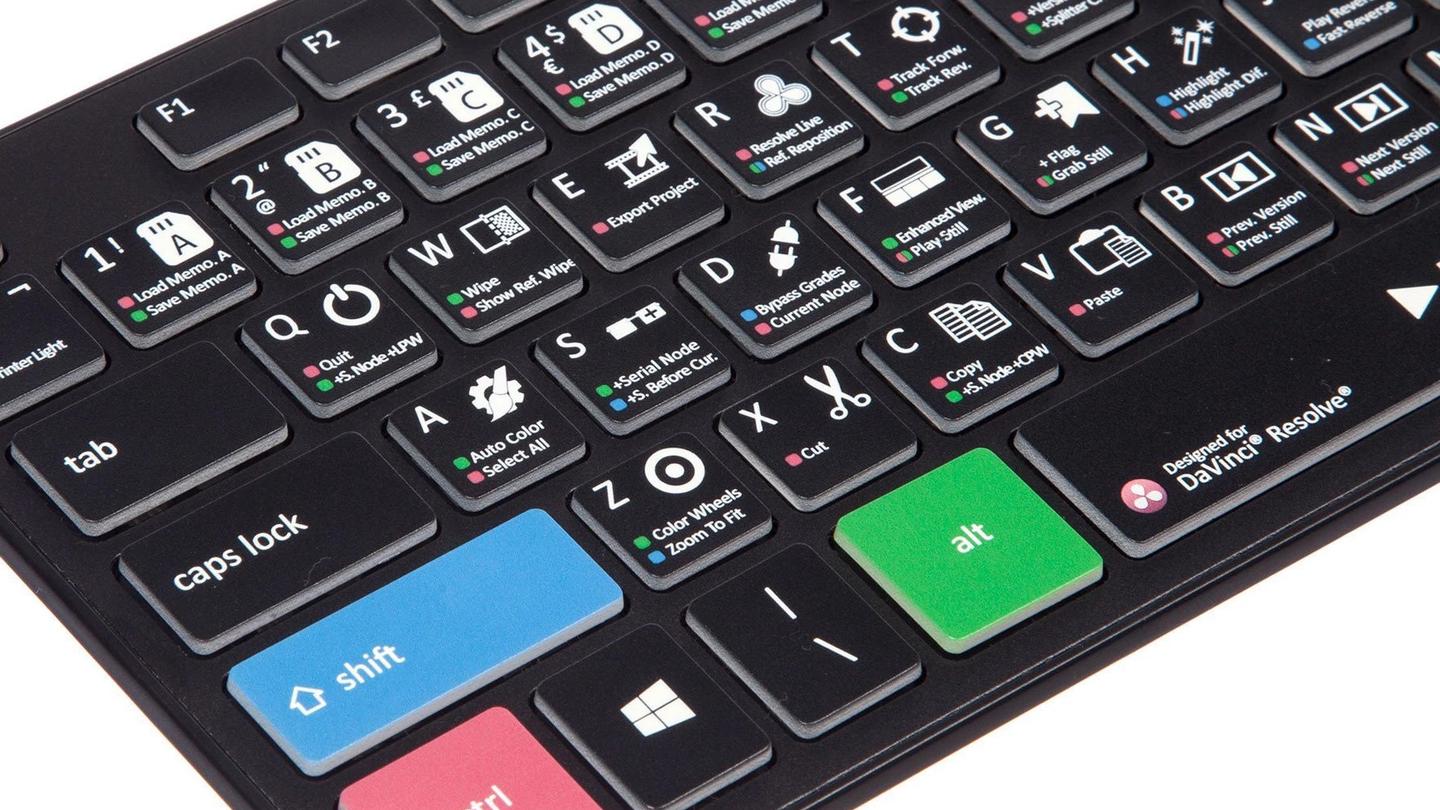
Los atajos son la mejor manera, junto con una buena organización y flujo de trabajo, de ahorrar tiempo cuando estás editando. El uso de estas “teclas de acceso rápido” puede ayudar a cambiar la forma de editar, haciéndote más rápido y eficiente. En este artículo he reunido los atajos de teclado más útiles de DaVinci Resolve.
La forma más efectiva de empezar a utilizar los atajos es empezar poco a poco con las acciones más frecuentes. Puede llevarte algo de tiempo y ser frustrante, pero si vas poco a poco, pronto los tendrás asimilados como parte del flujo de trabajo y podrás empezar a integrar otros nuevos shortcuts para hacer más rápido tu trabajo.
Para leer más tarde...
Reproducción
Los atajos de reproducción te ayudarán a ver la edición, crear bucles, etc. de manera rápida y sencilla.
| Acción | Mac | PC |
| Reproducir/Pausar | Espacio | Espacio |
| Stop | K | K |
| Reproducir hacia atrás | J | J |
| Reproducir hacia delante | L | L |
| Avance rápido | Shift + L | Shift + L |
| Retroceso rápido | Shift + J | Shift + J |
| Loop/Unloop | Command + / | Control + / |
| Reproducir desde In Point | Option + / | Alt + / |
| Reproducir hasta Out Point | Option + Command + / | Alt + Control + / |
Edición
Con estas teclas de acceso directo, puedes pasar rápidamente de una herramienta de edición a otra, lo que te ahorrará mucho tiempo.
| Acción | Mac | PC |
| Modo de edición normal | A | A |
| Trim | T | T |
| Cortar | B | B |
| Cuchilla | Command + B | Control + B |
| Insertar | F9 | F9 |
| Sobrescribir | F10 | F10 |
| Reemplazar | F11 | F11 |
| Poner encima | F12 | F12 |
| Eliminar seleccionado | Retroceso | Retroceso |
| Rellenar hasta ajustar | Shift + F11 | Shift + F11 |
| Añadir al final | Shift + F12 | Shift + F12 |
| Modo de recorte dinámico | W | W |
| Modo de recorte | T | T |
| Seleccionar clips hacia adelante en esta pista | Y | Y |
| Seleccionar clips hacia atrás en esta pista | Command + Y | Control + Y |
| Editar punto | U | U |
| Seleccionar el punto de edición más cercano | V | V |
| Encender / apagar | N | N |
| Empujar a la izquierda un frame | , | , |
| Empujar a la derecha un frame | . | . |
| Seleccionar el clip/gap más cercano | Shift + V | Shit + V |
| Selección Vinculada | Shift + Command + L | Shift + Control + L |
| Linkar Clip | Option + Command + L | Alt + Control + L |
| Activar el Clip | D | D |
| Dividir Clip | Command + \ | Control + \ |
| Unir Clips | Option + \ | Alt + \ |
Efectos
Los atajos también pueden ayudarte al aplicar efectos como volver a sincronizar los clips, añadir transiciones y trabajar con fotogramas clave.
| Acción | Mac | PC |
| Añadir Transición | Command + T | Control + T |
| Pegar Atributos | Option + V | Alt + V |
| Añadir Keyframe | Command + [ | Control + [ |
| Añadir Keyframe Estático | Command + ] | Control + ] |
| Eliminar Keyframe | Option + ] | Alt + ] |
| Volver al Keyframe Previo | [ | [ |
| Avanzar al siguiente Keyframe | ] | ] |
| Retime Controles | Command + R | Control + R |
| Resetear Retime | Option + Command + R | Alt + Control + R |
Marcadores y Keyframes
Añadir marcadores es una forma eficaz de añadir puntos de referencia a un clip sin necesidad de crear fotogramas claves o cortes. Utiliza marcadores para cualquier cosa que quieras recordar más tarde, pero no los uses en exceso, o tu línea de tiempo se volverá desordenada y confusa.
| Acción | Mac | PC |
| Marcar Inicio | I | I |
| Marcar Final | O | O |
| Quitar Marca Inicio | Option + I | Alt + I |
| Quitar Marca Final | Option + O | Alt + O |
| Marcar Clip | X | X |
| Añadir Marcador | M | M |
| Añadir o Modificar Marcador | Command + M | Control + M |
| Modificar Marcador | Shift + M | Shift + M |
| Eliminar Marcador | Option + M | Alt + M |
Ficheros
Atajos asociados con el menú de archivos, donde puede crear nuevas líneas de tiempo, importar y exportar medios y guardar sus proyectos.
| Acción | Mac | PC |
| Nueva carpeta | Shift + Command + N | Shift + Control + N |
| Nuevo Timeline | Command + N | Control + N |
| Salvar Proyecto | Command + S | Control + S |
| Salvar Proyecto Como… | Shift + Command + S | Shift + Control + S |
| Importar Proyecto | Command + I | Control + I |
| Exportar Proyecto | Command + E | Control + E |
Generales
| Acción | Mac | PC |
| Deshacer | Command + Z | Control + Z |
| Rehacer | Shift + Command + Z | Shift + Control + Z |
| Copiar | Command + C | Control + C |
| Pegar | Command + V | Control + V |
| Seleccionar Todo | Command + A | Control + A |
| Deseleccionar Todo | Shift + Command + A | Shift + Control + A |
| Eliminar con Ripple | Shift + Delete | Shift + Delete |
Cómo personalizar los atajos de teclado
Si hay aluna combinación de teclas que no te gusta, puedes cambiarla dentro del programa. Para ello:
- Ve al menú DaVinci Resolve, y selecciona Personalización del teclado (Alt/Opción + Comando/Control + K)
- En la esquina superior derecha, puedes navegar por las opciones actuales del teclado desde el desplegable.
- Para crear el tuyo propio, selecciona el teclado más parecido al que quieres usar.
- Desplázate por la ventana que muestra todas las funciones y encuentra el que quieres personalizar.
- Haz clic en el cuadro que aparece al lado y escribe tu nuevo código abreviado. Si la tecla ya está usada, aparecerá una notificación que te dará la opción de sobrescribirla o de intentarlo de nuevo.
- Una vez que hayas editado el atajo, haz clic en Guardar y dale un nuevo nombre a tu teclado. Si quieres editar el teclado en una fecha posterior, sólo tienes que seleccionarlo en el menú desplegable, hacer tus cambios y guardar de nuevo.
Como ya sabes, mi consejo es que no intentes aprendértelos todos a la vez. No necesitas dominar toda esta lista para ver una mejora importante en tu productividad. Concéntrate en tus acciones más usadas y apréndelas.