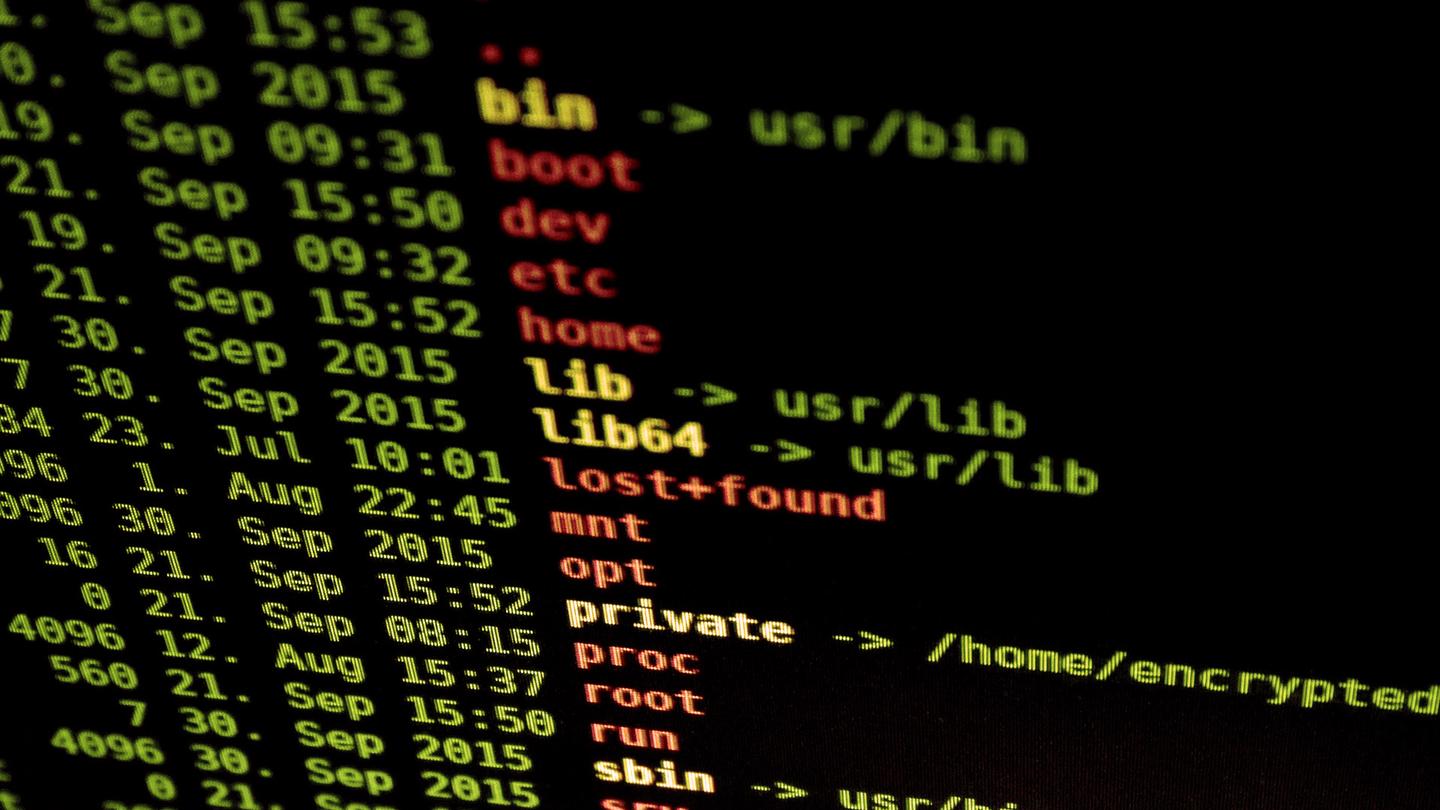
La terminal de GNU/Linux es muy potente, pero sacarle todo el partido no es fácil, tenemos que conocer mucho comandos diferentes. En este artículo vamos a ver los comandos más importantes y habituales.
Comandos esenciales
A conitnuación, vamos a ver la lista de comandos más importantes para sobrevivir en la terminal de GNU/Linux:
- ls: sirve para ver los contenidos que hay en un directorio. P.e. ls /home
- cd: para movernos entre diferentes directorios. P.e. cd /home
- cd ..: para subir un nivel en el arbol de directorios. P.e. cd ..
- mkdir: crear un directorio. P.e. mkdir peliculas
- rm: para borrar ficheros y directorios. P.e. rm fichero o rm -rf directorio
- mv: mover ficheros o directorio. P.e. mv /peliculas-1/Batman /peliculas-2/Batman
- history: para ver la lista de los últimos comandos usados
- pwd: sirve para ver el nombre del directorio de trabajo actual
- cat: muestra el contenido de un fichero. P.e. cat documento-1.txt
- chmod: sirve para cambiar P.e. chmod -R 765 fichero.txt
- chown: sirve para cambiar el dueño de ficheros y directorios. P.e. chown adrian:administradores fichero.txt
- df: muestra el tamaño y el espacio utilizado en el disco duro. P.e df -h
- diff: compara dos ficheros de texto. P.e. diff fichero-1.txt fichero-2.txt
- echo: imprime en la terminal, se utiliza mucho para ver el valor de variables. P.e. echo $PATH
- exit: para cerrar la sensión
- find: para buscar ficheros o directorios. P.e. find . -name “documentos*”
- free: sirve para ver información del uso de la memoria RAM. P.e. free -h
- grep: busca cadenas de texto dentro de archivos. P.e. grep factura *.txt
- man: saca el manual de ayuda de un comando. P.e. man grep
- sudo: sirve para ejecutar comandos que requieren permisos de root o superusuario como cambiar la contraseña. P.e. sudo passwd adrian
- top: muestra los procesos que están en ejecución
- w: lista de los usuarios logueados en el sistema
- whoami: muestra nuesto usuario
Comandos para gestionar archivos y directorios
Gestionar los archivos es una de las tareas más fundamentales, así que vamos a ver en más detalle algunos comandos:
- cd /home cambiamos al directorio “/home”
- cd ir al directorio personal
- cd .. subimos o retrocedemos un nivel
- cd - ir al directorio anterior (como darle al botón de atrás)
- pwd muestra la ruta del directorio actual
- ls lista el contenido de un directorio
- ls -lh lista el contenido de un directorio mostrando los detalles (l - long) y el tamaño en un formato cómodo (h - humanized)
- ls *[0-9] lista los ficheros y directorios que contienen números en su nombre
- ls -laR | less lista recursivamente el contenido del directorio actual y todos los subdirectorios y archivos, incluyendo los ocultos, separados por página
- tree muestra los ficheros y carpetas en forma de árbol comenzando por la raíz
- lstree muestra los ficheros y carpetas en forma de árbol comenzando por la raíz
- mkdir dir1 crea un directorio de nombre dir1
- mkdir dir1 dir2 crea dos directorios a la vez (en la ubicación actual)
- mkdir -p /tmp/dir1/dir2 crea la estructura de directorios, si esta no existe
- rm file1 elimina el archivo file1
- rm -f file1 eliminar el archivo file1 en modo forzado.
- rmdir dir1 borra el directorio dir1
- rm -rf dir1 borra recursivamente y en modo forzado el directorio dir1 con todo lo que contenga en su interior
- mv dir1 new_dir renombra o mueve un fichero o directorio
- cp file1 destino/ copia un fichero al directorio destino
- cp file1 file2 destino/ copia a la vez dos ficheros a un mismo directorio
- cp file1 file2 copia file1 en file2
- cp dir /* . copia todos los ficheros de un directorio dentro del directorio actual
- ln -s file1 lnk1 crea un enlace simbólico a un fichero o directorio
- ln file1 lnk1 crea un enlace físico un fichero o directorio
- touch file1 actualiza la fecha de modificación de file1 o lo crea si no existe
- touch -t 0712250000 file1 modificar el tiempo de creación de un fichero o directorio
Atajos de teclado en la terminal
- Ctrl + k borra desde el cursor hasta el final de la línea
- Ctrl + u borra desde el cursor hasta el inicio de la línea
- Ctrl + l limpia la pantalla menos la última línea
- Ctrl + w borra palabra a palabra
- Ctrl + t intercambia una letra
- Ctrl + h borra un caracter hacia atrás
- Ctrl + d borra un caracter hacia delante