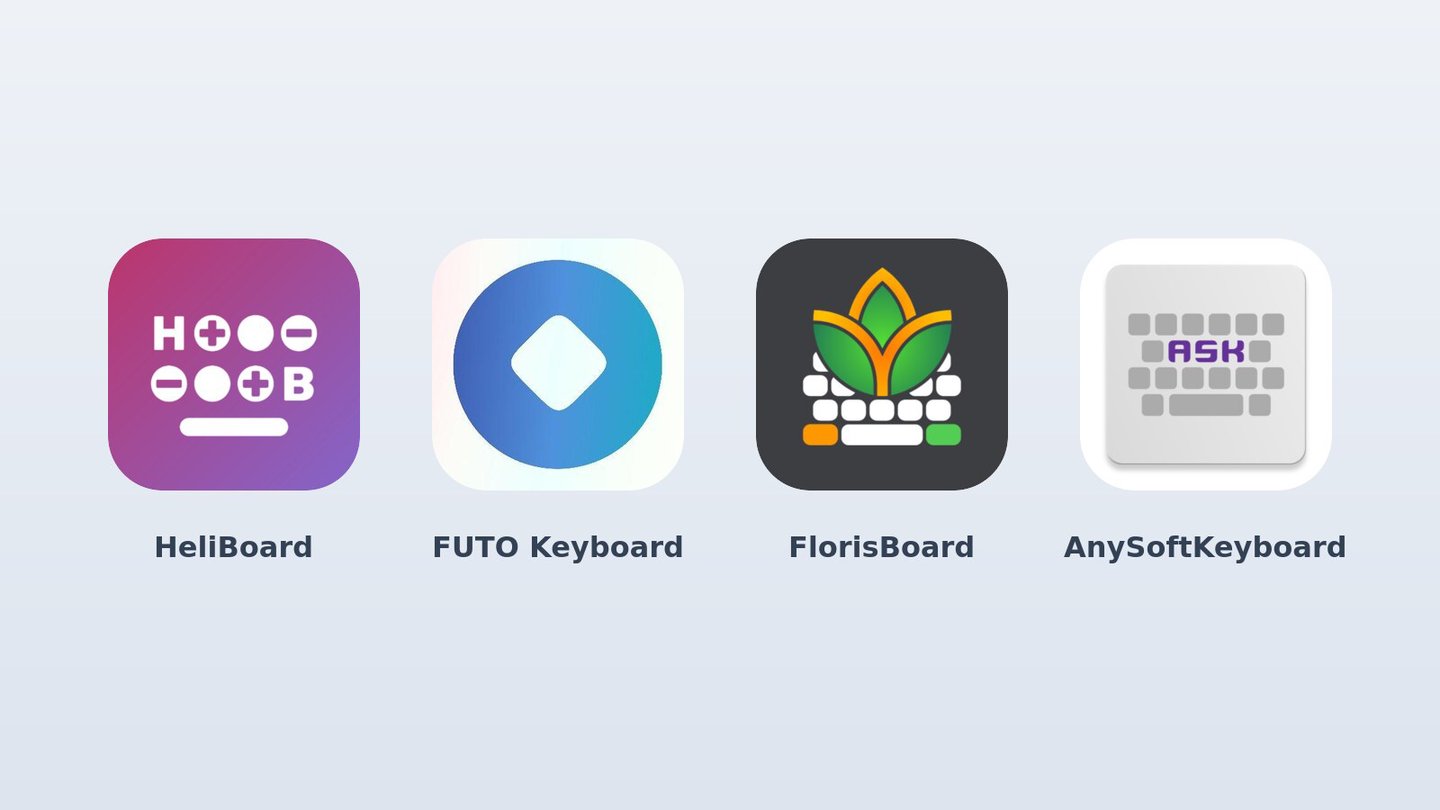
Quien quiera abandonar Gboard sin echar de menos nada tiene en HeliBoard su mejor baza: código abierto, gratuito, muy completo y sin autorización para usar la red. Y si lo tuyo suele ser dictar o deslizar el dedo, FUTO Keyboard resulta el teclado más fiel a Gboard, pues ofrece deslizamiento y dictado por voz sin conexión; eso sí, su licencia no es del todo abierta y solicita un pago único voluntario.
De todas las aplicaciones del teléfono, el teclado es la más delicada, ya que por sus teclas pasan contraseñas, números de tarjeta, direcciones, búsquedas y mensajes. Cada vez que activas uno nuevo, Android te advierte que puede recopilar todo lo que escribas.
Gboard es un teclado muy bueno, aunque fue diseñado para funcionar siempre conectado:
- Saca provecho de tus escritos y remite a Google lo aprendido. Según la compañía, el texto no viaja: solo el fruto del aprendizaje, que ella cruza con el de millones de personas para pulir sus modelos. Ese mecanismo se denomina aprendizaje federado y viene activado de fábricaref.
- Incorpora herramientas de Google: traducción, dictado, búsquedas y GIF, con conexión obligatoria.
- Remite datos sobre tu uso si no desactivas esa opción en su apartado de privacidad.
Ante este escenario, es preferible un teclado que opere únicamente dentro del teléfono: que conserve en el dispositivo todo lo que aprenda y que, a ser posible, ni siquiera tenga autorización de red. Sin dicho permiso, Android le impide mandar nada, independientemente de lo que indique su política de privacidad.
Para leer más tarde...
Qué hace Gboard con lo que escribes (y cómo limitarlo si te lo quedas)
Gboard retiene en el teléfono nombres, palabras nuevas y expresiones repetidas basándose en tu manera de escribir; es algo común en cualquier teclado que ofrezca sugerencias. La diferencia con sus rivales aparece después, en el uso que da a esos datos.
Google lo explicaref:
- Aprendizaje federado: el teclado adiestra un modelo dentro del propio teléfono y remite a Google lo asimilado, no lo que escribes. La empresa mezcla esos envíos con los de millones de personas para afinar sugerencias y reconocimiento de voz. Solo funciona mientras el móvil carga, está en una wifi y no se usa; de serie ya viene activado.
- Donaciones de audio: cuando las habilitas, Google recibe trozos de tus dictados que duran hasta 15 segundos, sin vínculo con tu cuenta. Algunos pueden ser escuchados o transcritos por personas, y se conservan hasta 18 meses.
- Búsqueda desde el teclado: cuanto consultas mediante el botón de Google sí viaja a sus servidores, igual que cualquier otra búsqueda.
El aprendizaje federado busca evitar que el texto quede expuesto y es mucho más respetuoso que enviar cada frase a un servidor. Sin embargo, algunos trabajos académicos han logrado reconstruir fragmentos de los datos de entrenamiento basándose en este tipo de actualizaciones; en cualquier caso, la función viene activada y Google ha elegido por ti.
Si te quedas con Gboard, desactiva esto
Entra en cualquier aplicación donde puedas escribir y, tras pulsar el icono de ajustes del teclado, abre Privacidad. Otra ruta válida es Ajustes > Sistema > Idioma e introducción de texto > Teclado en pantalla > Gboard > Privacidad (el camino varía un poco según el terminal).
- Mejora para todos: apágalo y dejarás de aportar al aprendizaje federado.
- Donaciones de audio: apagadas.
- Compartir estadísticas de uso: apagado.
- Elimina los datos y las palabras aprendidas: bórralo de vez en cuando si quieres partir de cero.
De este modo Gboard pasa bastante más desapercibido, pero conserva el permiso de acceso a Internet y sigue dependiendo de que Google respete lo que indica su configuración. Los teclados que veremos a continuación no requieren esa confianza.
Los teclados alternativos, uno por uno
| Teclado | Licencia | Permiso de Internet | Escribir deslizando | Dictado por voz | Precio |
| HeliBoard | Código abierto (GPL-3.0) | No | Sí, con una librería de Google que se instala aparte | No (usa una app de voz aparte) | Gratis |
| FUTO Keyboard | Código visible (FUTO Source First), no abierto del todo | Funciona sin conexión | Sí, sistema propio | Sí, sin conexión | Pago único voluntario: unos 6 € (6,99 dólares) en su web |
| FlorisBoard | Código abierto (Apache 2.0) | No | No, en la versión estable | No | Gratis |
| AnySoftKeyboard | Código abierto (Apache 2.0) | No | Sí, experimental | No | Gratis |
| Thumb-Key | Código abierto (AGPL-3.0) | No | Gestos propios, sin predicción | No | Gratis |
| Unexpected Keyboard | Código abierto (GPL-3.0) | Sí, lo pide | Gestos hacia las esquinas de cada tecla | No | Gratis |
HeliBoard: la mejor para la mayoría
HeliBoard se basa en OpenBoard, el teclado libre que muchos utilizaban antes de que dejara de recibir soporte, y se apoya en el teclado de Android (AOSP). Es gratuito, su código (GPL-3.0) es abierto y no solicita permisos de Internet: según F-Droidref, funciona «100 % sin conexión».
Es el que mejor reproduce la experiencia de Gboard sin depender de nadie:
- Corrector y sugerencias mediante diccionarios descargables por idioma que asimilan tu vocabulario en el teléfono.
- Varios idiomas simultáneos, para escribir en español e inglés sin saltar de teclado.
- Historial del portapapeles, teclado flotante, fila numérica, modo a una mano y distribución dividida.
- Temas personalizables: imagen de fondo, paleta propia y cambio automático claro/oscuro.
- Copia de seguridad de ajustes y de lo aprendido, útil al cambiar de teléfono.
La versión estable más reciente es la 4.2, publicada el 12 de octubre de 2026ref. Al no estar disponible en Google Play, hay que buscarla en F-Droid, en IzzyOnDroid o en su web de GitHub.
Dos peros: no incorpora dictado de voz propio (el micrófono abre la aplicación de voz que tengas en el terminal) y la escritura gestual exige una librería de Google cerrada. Esta no viene incluida porque no existe una alternativa abierta. Hay que cargarla manualmente en los ajustes; aunque sea el único fragmento de código de Google y no pida Internet, el teclado ya no es cien por cien abierto.
FUTO Keyboard: la más parecida a Gboard
Si prefieres el dictado o el deslizamiento, FUTO Keyboard es la opción ideal, ya que son los puntos débiles de los teclados abiertos. Lo desarrolla FUTO, una entidad que financia software para evitar la dependencia de las grandes tecnológicas, y su promesa es que el teclado jamás sale a la redref, tanto al escribir como al dictar.
- Deslizamiento propio, ajeno a la librería de Google y pulido por FUTO en cada versión.
- Dictado sin conexión, gracias a modelos de reconocimiento ejecutados en el propio móvil. En español deberás bajar un modelo multilingüe, ya que los incluidos solo comprenden inglés.
- Predicción mediante un modelo lingüístico local, por ahora disponible solo en inglés. En español recurre al diccionario y sugiere la palabra siguiente de forma más limitada.
- Temas avanzados, con editor web para ajustar sus 44 colores desde la versión 0.1.30, de agosto de 2026.
Antes de instalarlo, conviene saber dos cosas:
- No es del todo código abierto. Su código se consulta en GitHub, aunque su licencia es la FUTO Source First Licenseref, que solo autoriza a modificarlo y a redistribuirlo sin fines comerciales. En privacidad no cambia nada, pues cualquiera puede auditar qué hace; en software libre, no es lo mismo.
- Se paga solo si te gusta. Va entero sin coste, sin anuncios ni control de licencia, y el día 30 avisa. La licencia cuesta unos 6 € (6,99 dólares) en su web o unos 10 € (11,99 dólares) en Google Play, con un único pagoref.
Continúa en desarrollo y FUTO advierte de que quizá falte algún idioma o función. Se puede conseguir en Google Play, en su repositorio de F-Droid o en GitHub.
FlorisBoard: muy bonito, pero sin sugerencias en la versión estable
FlorisBoard, abierto con Apache 2.0, privado de acceso a Internetref, luce un diseño actual y una de las interfaces más cuidadas: ofrece gestos configurables, historial del portapapeles, modo a una mano, emoji y temas variados.
Su problema es que continúa en beta. La versión estable, la 0.5.2, no incluye corrector ni sugerencias de palabras, aunque está previsto añadirlos en la siguiente entrega. La 0.6 (alfa) se pruebaref desde enero de 2026. Tampoco permite escribir deslizando el dedo.
Es una buena opción para quienes escriben poco y prefieren un teclado que no corrija nada, o para quienes quieran seguir la evolución del proyecto. Para sustituir a Gboard hoy mismo, HeliBoard resulta más completo.
AnySoftKeyboard: el veterano
AnySoftKeyboard es un veterano entre los teclados abiertos de Android y utiliza una licencia Apache 2.0. Ofrece sugerencias, temas y deslizamiento en fase experimentalref, que se puede activar en los ajustes; además, carece de permiso para acceder a la red.
Los idiomas se añaden mediante paquetes separados, y cada uno incluye su propio diccionario y distribución. Su configuración requiere más tiempo y el diseño es anticuado, pero el proyecto sigue activo: en 2026 se lanzó la versión 1.13ref.
Thumb-Key: otra forma de escribir
Thumb-Key no busca imitar a Gboard, sino que propone un método distinto. Organiza las letras en una cuadrícula de 3×3 con teclas grandes: las más habituales aparecen al pulsar y las demás, deslizando el dedo hacia un lado. Dado que cada tecla mantiene su posición, se aprende a escribir con un solo pulgar y sin mirarref.
Su código es abierto (AGPL-3.0), no solicita acceso a Internet y carece de predicción a propósito, ya que sus autores la consideran invasiva. Toma el relevo de MessagEase, un teclado cerrado que ya no se desarrolla. Requiere unos días de práctica, aunque quien se adapta rara vez vuelve.
Unexpected Keyboard: para programar desde el móvil
Unexpected Keyboard nació para quienes necesitan programar y manejar la terminal (Termux) desde Android; es una herramienta ligera y abierta (GPL-3.0). Gracias a que tiene símbolos en cada esquina de las teclas, permite acceder a Tab, Esc, Ctrl y las flechas, además de cualquier otro signo, deslizando el dedo sin cambiar de pantalla.
La versión 2.1.0, aparecidaref en septiembre de 2026, incorporó sugerencias de palabras para más idiomas. Cuidado: a diferencia de los demás de esta lista, sí solicita acceso a la red según F-Droidref.
¿Y SwiftKey o el teclado de Samsung?
Estas alternativas no resuelven el problema: simplemente cambias a Google por Samsung o por Microsoft (SwiftKey). Ambos teclados funcionan bien, pero siguen vinculados a los servicios y a las cuentas de su fabricante, al igual que Gboard. Si quieres que lo que escribes no salga del móvil, hay que elegir los de código abierto.
Cómo cambiar de teclado en Android
Se tarda cinco minutos y siempre puedes volver atrás.
- Descarga el teclado. F-Droid, la tienda de apps abiertas, alberga Thumb-Key, AnySoftKeyboard, FlorisBoard y HeliBoard: baja su aplicación desde la web y, la primera vez, Android te pedirá autorización para instalar desde ahí. FUTO Keyboard también aparece en Google Play.
- Actívalo. Acude a Ajustes > Sistema > Teclado > Teclado en pantalla (en Samsung, Ajustes > Administración general > Lista de teclados y predeterminado) y marca el recién instalado. Te saldrá el aviso de que puede reunir cuanto escribas: idéntico en todos los teclados.
- Ponlo como predeterminado en esa pantalla o tocando el icono del teclado que asoma abajo mientras escribes.
- Configura el idioma. Suma el español dentro de los ajustes del teclado recién puesto y, cuando no salgan sugerencias, descarga su diccionario mediante el enlace que facilitan esos ajustes.
- Desactiva Gboard en cuanto dejes de emplearlo: Ajustes > Aplicaciones > Gboard > Desactivar. Son bastantes los teléfonos donde no cabe desinstalarlo, pues forma parte del sistema; apagado, ni funciona ni se actualiza.
Escribir deslizando en HeliBoard
La biblioteca gestual de Google es de código cerrado, por lo que HeliBoard no la incluye de fábrica. Hay que cargarla a mano desde los ajustes: se puede conseguir a través del enlace que proporciona el proyectoref o extrayéndola de los paquetes de aplicaciones de Google para ROMs (los swypelibs). Quien prefiera no tener nada de código de Google tiene FUTO Keyboard.
Dictar por voz sin Google
Estos teclados abiertos no tienen dictado propio, pero al pulsar el micrófono activan la aplicación de dictado que esté instalada en el móvil. FUTO Voice Inputref ofrece como aplicación independiente el mismo motor de dictado que FUTO Keyboard, el cual es compatible con otros teclados y funciona también sin conexión. Si se empareja con HeliBoard, se acerca mucho a Gboard sin que nada salga del dispositivo.
Lo que no se lleva al cambiar
- Las palabras aprendidas por Gboard no se trasladan al teclado nuevo. Durante unos días corregirá de más, hasta que asimile tus nombres y tus expresiones.
- La traducción, los GIF y las búsquedas integradas en el teclado se esfuman. Emojis y stickers enviados desde las apps de mensajería siguen disponibles.
- Los atajos de texto (teclear «dir» y que aparezca tu dirección) deberás recrearlos dentro del diccionario propio del teclado recién instalado.
Cuál elegir según cómo escribes
- Tecleas sin deslizar y buscas algo similar a Gboard: HeliBoard. Código abierto, sin coste, sin acceso a la red y con lo esencial: idiomas, sugerencias, temas y portapapeles.
- Deslizas el dedo para escribir: FUTO Keyboard, que trae su propio sistema, o HeliBoard, si le instalas a mano la librería de Google.
- Sueles dictar: elige FUTO Keyboard, o HeliBoard con FUTO Voice Input. En español, baja un modelo multilingüe de voz.
- Buscas software libre sin concesiones: HeliBoard sin deslizamiento o bien FlorisBoard si no quieres sugerencias.
- Prefieres un pulgar y escribir sin mirar: Thumb-Key, siempre que aceptes dedicar unos días a aprender.
- Programas desde el móvil o usas la terminal: Unexpected Keyboard.
En Android, hay pocas mejoras de privacidad tan sencillas como cambiar de teclado: no altera tu forma de usar el teléfono y protege el único contenido que atraviesa una sola app: cuanto escribes.
¿Gboard lee mis contraseñas?
Cualquier teclado, Gboard incluido, ve todo lo que se escribe con él. Dentro de los campos de contraseña no suelen aparecer sugerencias ni se aprende lo escrito, y Google sostiene que el texto no se envía. Con un teclado privado de Internet, como HeliBoard, ni siquiera hay que confiar en nadie: por muchas ganas que tuviera, no lograría mandar nada.
¿Qué es el aprendizaje federado de Gboard?
Consiste en el método que Gboard emplea para afinar sus sugerencias: adiestra un modelo en tu teléfono con cuanto escribes y remite a Google únicamente el fruto de ese aprendizaje, no el texto. Llega activado de fábrica y se apaga en la configuración de privacidad de Gboard, dentro de «Mejora para todos».
¿Cuál es el mejor teclado de código abierto para Android?
Para la mayoría, HeliBoard: entre los plenamente abiertos es el más completo y carece de permiso de Internet. FlorisBoard resulta más moderno, aunque su versión estable aún no sugiere palabras; AnySoftKeyboard tiene más recorrido, pero cuesta más configurarlo.
¿FUTO Keyboard es de código abierto?
No por completo. Su código puede consultarse, aunque la licencia solo autoriza a modificarlo y a redistribuirlo sin fines comerciales; no es código abierto del todo. Eso sí, funciona sin conexión, también al dictar por voz.
¿FUTO Keyboard es gratis?
Ni anuncios ni verificación de licencia: puedes usarlo gratis. FUTO pide un desembolso único y voluntario: unos 6 € en su web (6,99 dólares) o unos 10 € en Google Play (11,99 dólares); avisa a los 30 días.
¿Se puede escribir deslizando con un teclado de código abierto?
Con HeliBoard, sí, aunque requiere una librería de Google cerrada que se instala aparte. AnySoftKeyboard lo brinda en modo experimental. FUTO Keyboard cuenta con sistema propio, si bien su licencia no es del todo abierta.
¿Puedo volver a Gboard si no me convence?
Sí. Solo tienes que reactivarlo dentro de los ajustes del propio teclado y marcarlo como predeterminado. Si lo desactivaste, actívalo primero en Ajustes > Aplicaciones > Gboard.