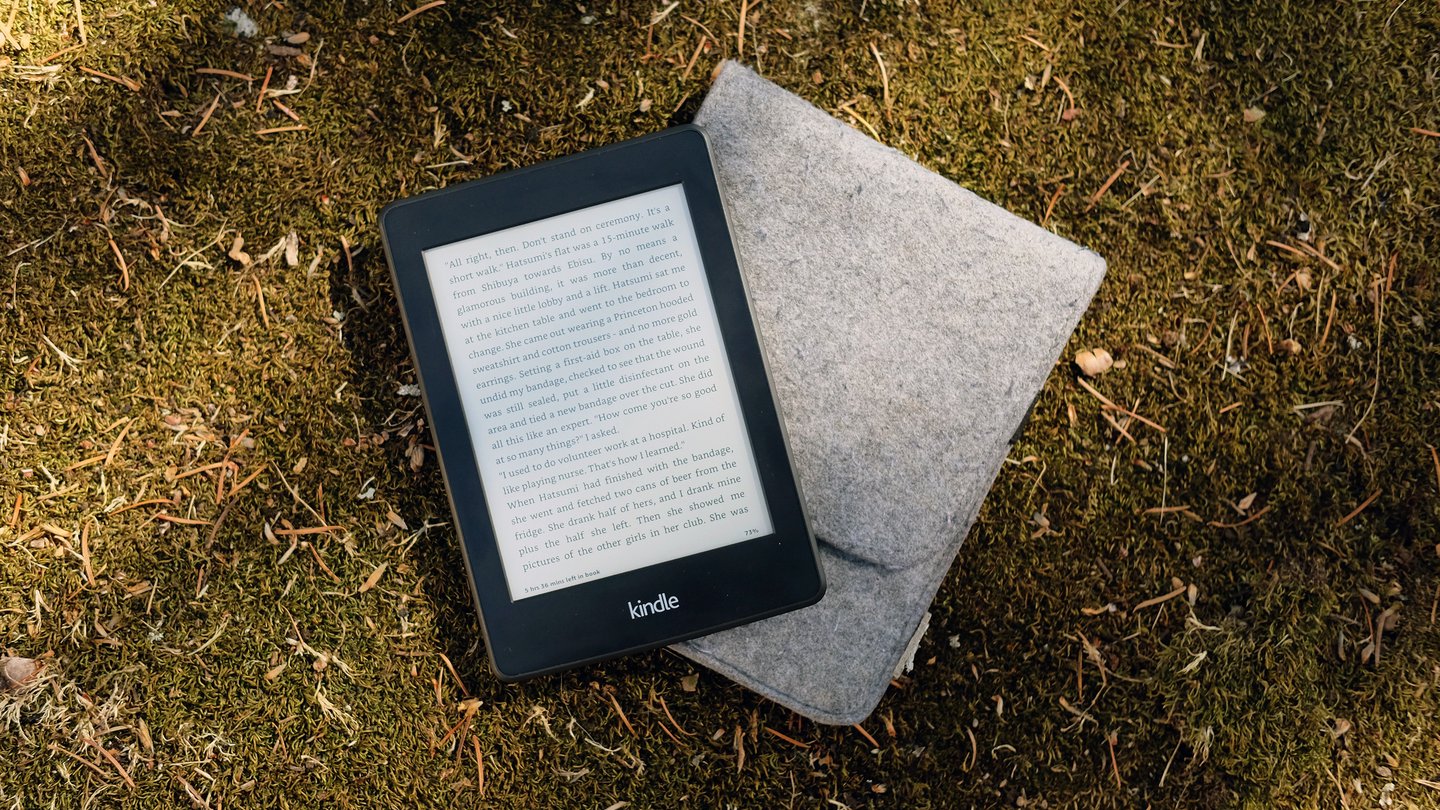
¿Qué formatos de eBooks lee el Kindle? Es una de las preguntas clave antes de comprar uno (o de intentar cargar un libro que ya tienes). Y la buena noticia es que la respuesta ha cambiado mucho: durante años, el gran “pero” del Kindle era que no leía EPUB (el formato estándar de los libros electrónicos) y había que andar convirtiendo ficheros. Eso ya no es así.
Antes de nada, no te líes:
- eBook = el fichero digital (el libro).
- eReader = el dispositivo físico (el Kindle, el Kobo…).
Vamos a ver, actualizado a 2026, qué formatos admite hoy el Kindle, cómo meter un EPUB o un PDF sin complicaciones y cuál sigue siendo su punto débil.
La gran novedad: el Kindle ya lee EPUB (y adiós al MOBI)
Durante muchísimo tiempo, la regla era clara: el Kindle no leía EPUB, el formato abierto y estándar de los libros electrónicos. Si tenías un EPUB, tocaba convertirlo a MOBI (el viejo formato de Amazon) con un programa como Calibre antes de poder leerlo. Ese era el gran incordio del ecosistema Kindle.
En 2022, Amazon lo cambió todo:
- Añadió compatibilidad con EPUB a su servicio Send to Kindle (“Enviar a Kindle”). Ahora puedes mandar un EPUB y Amazon lo convierte automáticamente al formato interno del Kindle (normalmente KFX o AZW3), sin que tú tengas que hacer nada.
- Jubiló el formato MOBI. Desde agosto de 2022, Send to Kindle dejó de admitir y entregar archivos MOBI. Los MOBI que ya tuvieras en el dispositivo siguen funcionando, pero es un formato en desuso.
Así que si en algún sitio todavía lees el consejo de “convierte tus libros a MOBI”, ya sabes que está desactualizado: hoy, sencillamente, envías el EPUB.
Todos los formatos que lee el Kindle hoy
Esta es la foto actualizada de los formatos que puedes usar con un Kindle:
| Formato | ¿Compatible? | Notas |
| KFX | Sí (nativo) | Formato actual de Amazon con mejor tipografía |
| AZW3 / AZW | Sí (nativo) | Formatos clásicos de Amazon (KF8) |
| EPUB | Sí | Vía Send to Kindle (Amazon lo convierte) |
| Sí | Se lee pero no se adapta el tamaño de letra | |
| DOCX / DOC / RTF / TXT / HTML | Sí | Vía Send to Kindle |
| MOBI | Heredado | Ya no se admite por Send to Kindle desde 2022 |
| Imágenes (JPG PNG GIF BMP) | Sí | Pantalla en blanco y negro |
| EPUB con DRM de Adobe | No | El punto débil (libros de bibliotecas) |
Un par de aclaraciones útiles:
- KFX es el formato más moderno de Amazon e incorpora Enhanced Typesetting (mejor justificado, guionado y ligaduras). Es el que suele usar el Kindle internamente hoy.
- AZW3 (también llamado KF8) fue durante años el formato “bueno” de Amazon, con soporte para HTML5 y CSS3.
- EPUB, DOCX, TXT, HTML… entran todos por la puerta de Send to Kindle, que los convierte automáticamente.
- Las imágenes (JPG, PNG, GIF, BMP) el Kindle también las admite, aunque su pantalla en blanco y negro no es su fuerte.
Cómo pasar un EPUB o un PDF a tu Kindle
Meter un libro en el Kindle hoy es muy fácil gracias a Send to Kindle (“Enviar a Kindle”). Tienes tres vías, y todas hacen lo mismo: el archivo aparece en tu Kindle en unos minutos, sincronizado por Wi-Fi.
- Desde la web: entra en la página de Send to Kindle de Amazon con tu cuenta y arrastra el EPUB o el PDF. Listo.
- Con la app: instala Send to Kindle en tu ordenador o móvil y comparte el archivo desde ahí.
- Por correo: cada Kindle tiene una dirección
@kindle.com; envías el libro como adjunto a esa dirección y aparece en el dispositivo.
¿Y Calibre?
El mítico programa gratuito Calibre sigue siendo muy recomendable, aunque ya no lo necesites solo para convertir a MOBI. Hoy es la mejor herramienta para organizar tu biblioteca, editar los metadatos (portadas, autores…) y convertir entre formatos cuando lo necesites. Si tienes una colección grande, es casi imprescindible.
El punto débil que sigue ahí: el DRM de Adobe y las bibliotecas
Aunque el Kindle ya lea EPUB, le queda una limitación importante: no es compatible con la protección Adobe DRM. Y ese es, precisamente, el sistema que usan muchas bibliotecas públicas para prestar libros, como la red eBiblio en España.
Traducido: con un Kindle no puedes leer los libros que tomes prestados de esas bibliotecas. Para mucha gente que tira de préstamo bibliotecario, esto es un problema serio.
La alternativa: los lectores Kobo
Si el préstamo de bibliotecas es importante para ti, quizá te interese mirar la marca Kobo, la segunda más vendida por detrás de Amazon. Sus lectores son mucho más abiertos en cuanto a formatos:
- Leen EPUB de forma nativa (sin conversiones).
- Son compatibles con Adobe DRM, así que sí puedes leer libros de eBiblio y otras bibliotecas.
- Admiten también PDF y hasta cómics en CBR, sin pasar por Calibre.
Es decir, un Kobo es compatible con prácticamente cualquier formato que te encuentres. Puedes comparar opciones en nuestros análisis del Kobo Clara (que compite con el Kindle Paperwhite) o del Kobo de pantalla grande.

