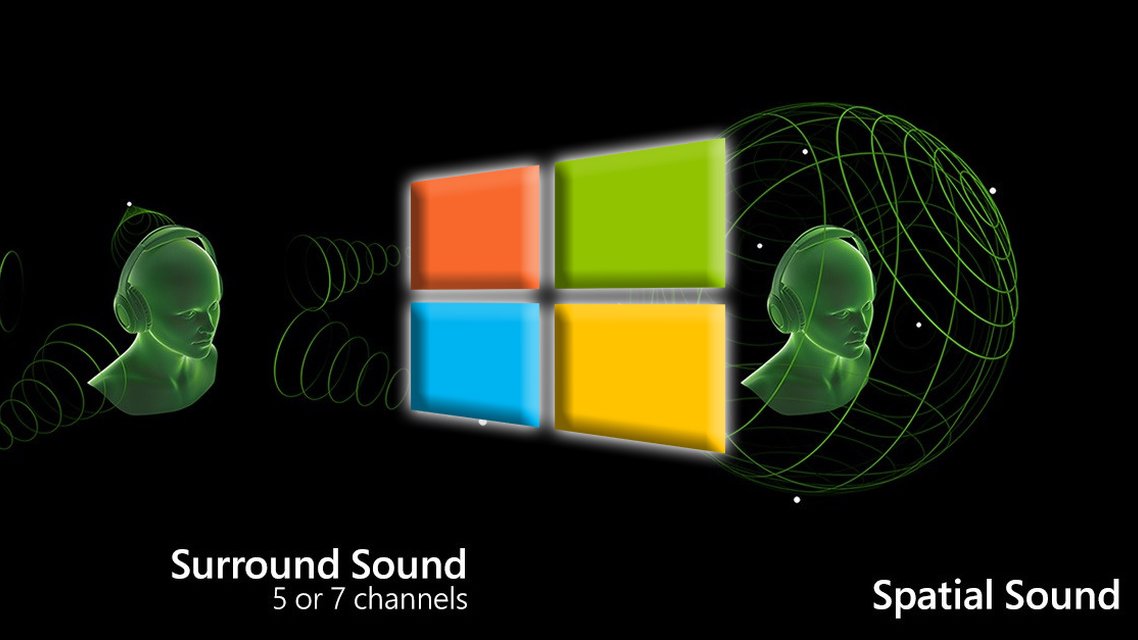
Windows Sonic es el sistema de sonido espacial que Microsoft incluye gratis en Windows desde hace años, y que la inmensa mayoría de la gente tiene apagado sin saber que existe.
Lo que hace, dicho sin adornos: coge el audio de un juego o una película y lo procesa para que tus auriculares estéreo de toda la vida suenen como si el sonido viniera de alrededor y de arriba. No convierte tus cascos en un equipo 7.1 —eso es físicamente imposible con dos altavoces—, pero sí aprovecha cómo funciona el oído humano para dar pistas de dirección y altura que el estéreo plano no da.

Funciona con cualquier auricular estéreo, con cable o Bluetooth. No hace falta que sean «de gaming» ni que lleven ningún logotipo.
Y no, tampoco hace falta que el contenido esté mezclado en un formato especial: Windows Sonic procesa lo que le llegue, aunque lógicamente luce mucho más con material que tenga información envolvente real —juegos, películas— que con música en estéreo.
Cómo activarlo en Windows 11 y en Windows 10
El ajuste ha cambiado de sitio entre versiones, que es el motivo por el que muchos tutoriales no sirven.
Windows 11
- Abre Configuración con Windows + I.
- Ve a Sistema → Sonido.
- Pincha en el dispositivo de salida que estés usando (tus auriculares) para entrar en sus propiedades.
- Busca el desplegable de Audio espacial y elige Windows Sonic para auriculares.
Windows 10
Aquí es más rápido:
- Clic derecho en el icono del altavoz, junto al reloj.
- Elige Sonido espacial.
- Selecciona Windows Sonic para auriculares.
El método que vale para las dos
Si no lo encuentras, tira del panel clásico, que no ha cambiado en años:
- Windows + R, escribe
mmsys.cply pulsa Intro. - Selecciona tus auriculares en la lista y pulsa Propiedades.
- Ve a la pestaña Sonido espacial y elige Windows Sonic para auriculares.
El fallo más común: activarlo en el dispositivo equivocado. El sonido espacial se configura por dispositivo de salida, no de forma global. Si lo activas mientras suena por los altavoces del monitor y luego enchufas los auriculares, en los auriculares seguirá desactivado.
Asegúrate de tener puestos los auriculares y de que están seleccionados como salida antes de tocar el ajuste. Y si usas unos con cable y otros Bluetooth, tendrás que activarlo en cada uno.
Windows Sonic frente a Dolby Atmos y DTS
En el mismo desplegable donde aparece Windows Sonic verás otras dos opciones, y las dos son de pago:
| Windows Sonic | Dolby Atmos para auriculares | DTS Headphone:X | |
| Precio | Gratis y ya instalado | De pago (con prueba gratuita) | De pago (licencia permanente) |
| Qué hace | Virtualiza envolvente y altura sobre estéreo | Renderizado por objetos con altura real | Escena 3D con perfiles por modelo de auricular |
| ¿Auriculares especiales? | No. Vale cualquier estéreo | No | No |
| Dónde luce más | Juegos y películas envolventes | Contenido mezclado en Atmos | Separación entre delante y detrás |
| Su punto flojo | Menos preciso en altura | Cuesta dinero y hace falta contenido Atmos | Colorea más el sonido |
| Para quién | Todo el mundo: es gratis y se prueba en diez segundos | Quien vea mucho cine con pistas Atmos | Quien juegue a competitivo |
La diferencia técnica de fondo es cómo se calcula la posición del sonido. Dolby Atmos trabaja con objetos: la mezcla original guarda dónde está cada sonido en el espacio y el sistema lo recoloca para tus auriculares. Con contenido mezclado en Atmos, eso se nota, sobre todo en altura. Windows Sonic hace una virtualización más sencilla a partir de los canales que le llegan.
DTS Headphone:X va por otro camino: ofrece perfiles ajustados a modelos concretos de auriculares y suele destacar en la separación entre lo que viene de delante y lo que viene de detrás, que es justo lo que interesa en juegos competitivos.
El orden sensato para probarlos. Activa Windows Sonic, que es gratis, y úsalo un par de semanas. Si el efecto convence pero se desea más, las dos alternativas de pago tienen prueba gratuita: conviene probarlas con el propio material y los propios auriculares antes de pagar.
Es un terreno que depende muchísimo de los auriculares y de la percepción de cada usuario. Los mismos ajustes que a alguien le parecen una revelación a otro le suenan a eco enlatado. No hay un ganador universal, por muchas comparativas que digan lo contrario.
Cuándo conviene dejarlo apagado
El sonido espacial no es mejor siempre, y hay casos claros donde estorba:
- Para escuchar música. Es el caso más claro. Una mezcla estéreo está pensada para sonar en estéreo, y el procesado espacial la ensancha de forma artificial: la voz pierde cuerpo, el centro se difumina y aparece una sensación de eco. Para escuchar música, conviene dejarlo desactivado.
- Para producir o editar audio. Por lo mismo: es necesario oír lo que hay, no una versión procesada.
- Cuando el sonido suena «hueco» o lejano. Es la queja habitual y es real: la virtualización tiene un coste en claridad. Si el resultado suena peor, no se trata de un uso incorrecto — simplemente no compensa.
- En auriculares que ya hacen lo suyo. Algunos auriculares de gaming traen su propio procesado envolvente por software o hardware. Encadenar dos virtualizaciones suena mal: elige una y desactiva la otra.
Dónde sí gana
Y donde de verdad se nota, que es lo que justifica probarlo:
- Juegos en primera persona, para localizar pasos y disparos. Es el mejor caso de uso de largo.
- Películas y series con banda sonora envolvente, especialmente de noche con auriculares.
- Auriculares modestos: cuanto más sencillos son, más aporta el procesado, dado que parten de una escena sonora muy plana.
Un aviso final sobre las expectativas. Ningún sistema de sonido espacial va a convertir unos auriculares de veinte euros en un equipo de cine. Lo que hace es ampliar la escena y dar pistas de dirección, y eso en un juego se traduce en saber por dónde te vienen. Ni más ni menos.
Y al ser gratis y reversible, la única forma de saber si conviene es probarlo con el propio material de juego y los propios auriculares, no leyendo comparativas.

