Ya han comenzado las ofertas del 16 Aniversario de AliExpress con ofertas de hasta el 70% en los mejores productos y cupones de descuento:
- ASE03 o ESAS03: 3€ de descuento con EUR15 de compra mínima
- ASE05: 5€ de descuento con EUR30 de compra mínima
- ESAS06: 6€ de descuento con EUR35 de compra mínima - Código Nuevo
- ASE07: 7€ de descuento con EUR49 de compra mínima
- ESAS08: 8€ de descuento con EUR50 de compra mínima - Código Nuevo
- ASE11: 11€ de descuento con EUR79 de compra mínima
- ESAS13: 13€ de descuento con EUR89 de compra mínima - Código Nuevo
- ASE20 o ESAS20: 20€ de descuento con EUR139 de compra mínima
- ASE30 o ESAS30: 30€ de descuento con EUR209 de compra mínima
- ASE45: 45€ de descuento con EUR319 de compra mínima
- ASE60: 60€ de descuento con EUR429 de compra mínima
- ASE70: 70€ de descuento con EUR509 de compra mínima
Los archivos tienen una serie de metadatos o atributos que nos ofrecen información adicional como el autor, la fecha de creación, cuándo se modificó, cuándo se abrió, etc. Unas cuantas veces me ha pasado ya que la fecha de un vídeo o de una fotografía está incorrecta y no sale ordenada donde debería.
¿Te ha pasado alguna vez que una foto de WhatsApp te queda desordenada en orden cronológico? Pues lo podemos solucionar de varias maneras bastante sencillas. Vamos a verlo.
Utilizando comandos de Windows (sin instalar nada)
Lo primero que vamos a hacer es abrir el Powershell de Windows como administrador.
Ahora nos dirigimos a la carpeta donde tenemos los ficheros o directorios en los que queremos modificar los metadatos de fechas. Recuerda que el comando cd sirve para movernos por las diferentes carpetas.
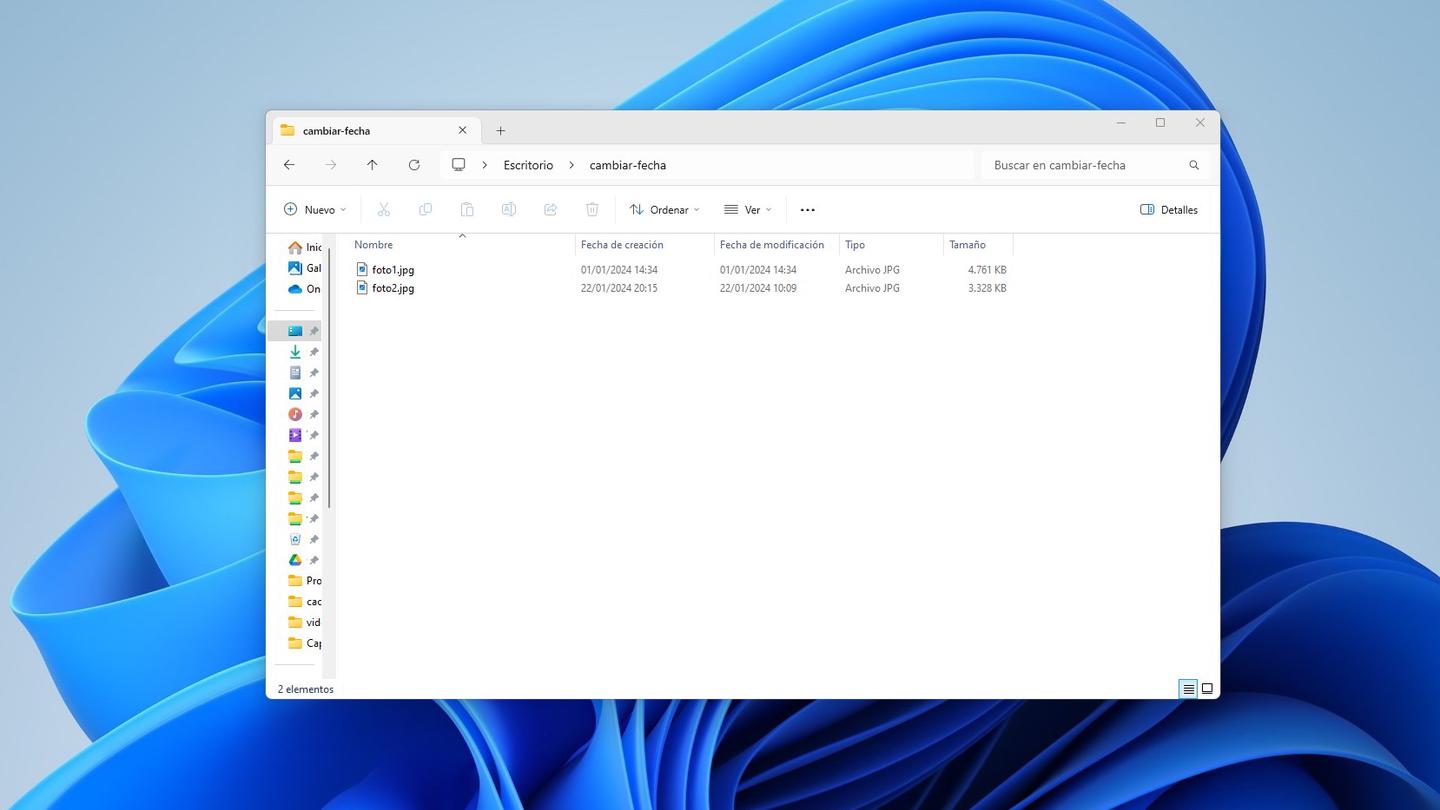
Ahora utilizaremos el comando o comandos siguientes que necesitemos. En mi caso, voy a modificar la fecha de modificación, fecha de creación y fecha de último acceso del fichero foto1.jpg.
- (Get-Item foto1.jpg).lastwritetime=$(Get-Date “01/01/2024 2:34 pm”)
- (Get-Item foto1.jpg).creationtime=$(Get-Date “01/01/2024 2:34 pm”)
- (Get-Item foto1.jpg).lastaccesstime=$(Get-Date “01/01/2024 2:34 pm”)
Y ya tendríamos modificados los metadatos de las fechas del fichero foto1.jpg.
Utilizando programas
Si no te gusta manejar comandos, también podemos utilizar programas gratuitos como Attribute Changer, SKTimeStamp o NewFileTime . El más completo, con diferencia, es Attribute Changer que te permite modificarlo prácticamente todo.