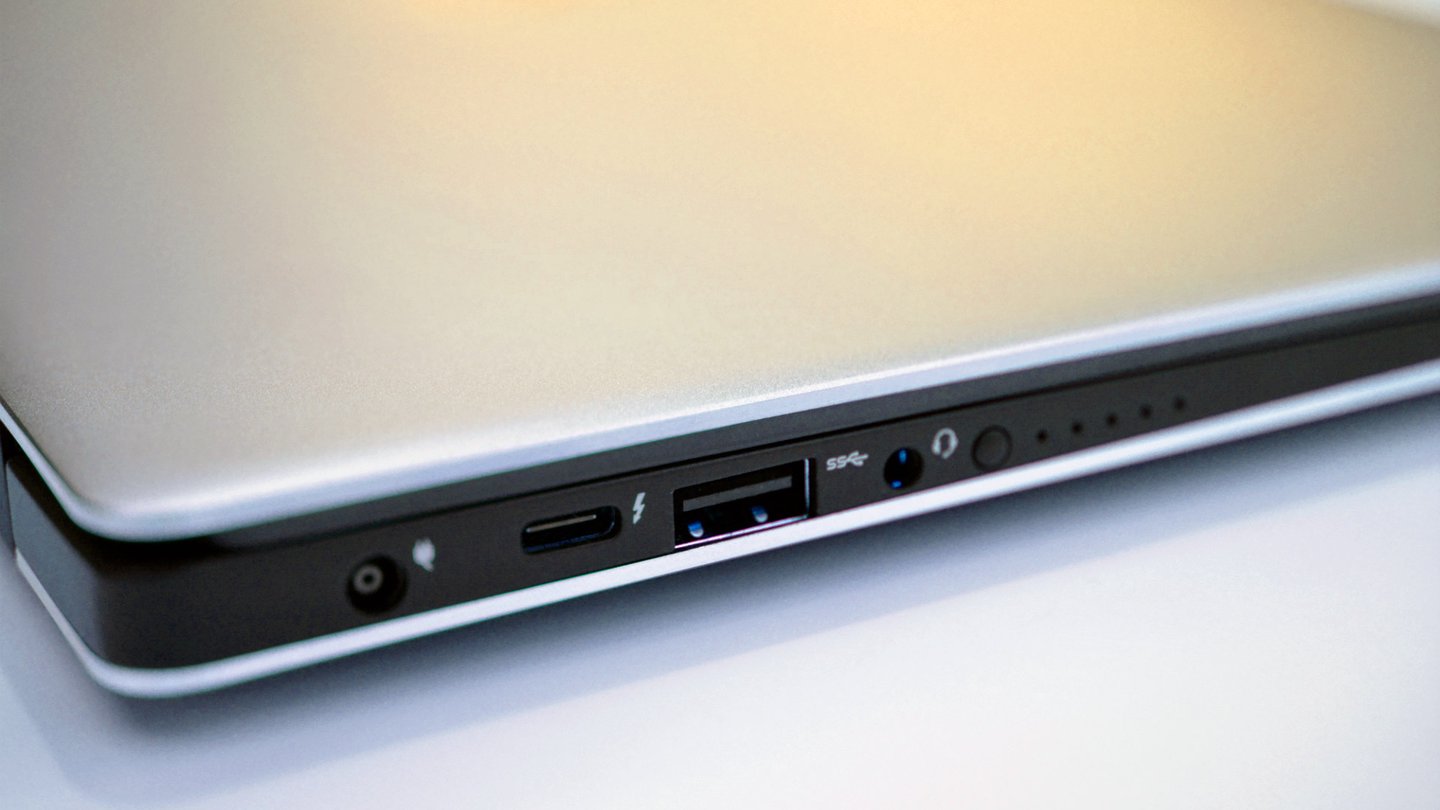
¿Qué es un puerto Thunderbolt?
Thunderbolt es un estándar de hardware que permite conectar dispositivos periféricos (discos duros externos y teléfonos móviles) a un PC.
Intel y Apple lo desarrollaron y lanzaron su primera versión en 2011, bajo el nombre de Light Peak.
Este estándar debutó en los ordenadores Mac, aunque ahora se ha extendido a los PC, donde compite frecuentemente con el estándar USB. A diferencia de los dispositivos USB, que no requieren certificación, los Thunderbolt deben estar certificados por Intel.
Thunderbolt Vs. USB-C
Anteriormente, los estándares Thunderbolt y USB estaban completamente separados, lo que generaba inconvenientes con los cables, los puertos y otros elementos. Afortunadamente, gracias a la creación de la tecnología USB-C y Thunderbolt 3, ambos son ahora, en gran medida, intercambiables.
Aunque existen algunas diferencias clave entre Thunderbolt y USB-C, la mayoría son buenas noticias. Los cables USB-C son ahora totalmente compatibles con los puertos Thunderbolt y los puertos USB-C son compatibles con los cables Thunderbolt.
Así, los usuarios de ordenadores pueden utilizar el mejor cable que tengan disponible más fácilmente que nunca. En muchos casos, cualquiera de los dos estándares es adecuado. Sin embargo, es importante entender las diferencias entre Thunderbolt y USB-C para que puedas tomar la decisión de compra correcta según tus necesidades.
USB-C
USB-C es la versión más reciente del estándar USB. A diferencia de los tipos anteriores, como el USB-A, tiene una forma ovalada con un conector simétrico, lo que hace que sea muy fácil de conectar. Además, los cables y puertos USB-C son lo suficientemente pequeños para funcionar con smartphones y otros dispositivos compactos. Se pueden encontrar en todo tipo de dispositivos: móviles, tablets, auriculares, ordenadores, etc.
Además del tipo de puerto, existen estándares de conexión. Los USB 3.1 pueden transferir datos a velocidades de hasta 10 gigabytes por segundo, mientras que los puertos USB 3.2 pueden alcanzar los 20 gigabytes por segundo.
Respecto a la energía, un cable USB-C proporciona por defecto 2,5 vatios de potencia, la misma cifra que muchos cables USB-A. Sin embargo, muchos dispositivos utilizan el protocolo Power Delivery, que permite que un cable USB-C proporcione hasta 100 vatios.
Thunderbolt
Como ya hemos mencionado, Thunderbolt es una tecnología relativamente nueva que se lanzó en 2011 fruto de una colaboración de desarrollo entre Intel y Apple. Al principio, Thunderbolt solo era compatible con el MacBook Pro de Apple, pero Thunderbolt 3 universalizó la tecnología y la hizo compatible con USB-C.
La última versión disponible en el mercado es Thunderbolt 4. Esta iteración tiene la capacidad de conectar en cadena dos monitores 4K o soportar un único monitor 8K, y alcanza velocidades de transferencia de datos de hasta 40 Gbps.
Thunderbolt es una tecnología patentada propiedad de Intel y tiende a ser más cara que USB-C. Los dispositivos que cuentan con puertos Thunderbolt también tienden a ser más caros, pero un puerto USB-C permite conectar cables Thunderbolt en todos los casos.
Un cable Thunderbolt 3 carga los dispositivos con una potencia estándar de 15 vatios. Sin embargo, cualquier dispositivo que utilice el protocolo Power Delivery se carga hasta los 100 vatios, al igual que ocurre con USB-C.
Puertos Thunderbolt Vs Puertos USB-C
Los puertos USB-C y los puertos Thunderbolt son universales, aunque no son totalmente iguales. Los puertos Thunderbolt son totalmente compatibles con los cables y dispositivos USB-C, pero ofrecen varias características que los diferencian de los puertos USB-C. Entre ellas se incluye la capacidad de conectar bases de expansión Thunderbolt y monitores externos 4K juntos a tu ordenador.
Una base de expansión Thunderbolt permite utilizar un solo cable conectado a un puerto Thunderbolt y proporcionar así una amplia gama de tipos de puertos a tu PC desde la base. Estos pueden incluir un puerto Ethernet, un puerto HDMI, varios tipos de USB y una toma de audio de 3,55 mm para auriculares.
¿Funcionan los cable Thunderbolt en los puertos USB-C?
Puedes usar cables Thunderbolt en un puerto USB-C. Sin embargo, no todos los PC Windows con puertos USB-C son compatibles con los cables Thunderbolt.
¿Cómo sé si un USB-C es Thunderbolt?

Busca el símbolo de Thunderbolt (un rayo) junto al puerto USB-C de tu dispositivo. También puedes consultar las especificaciones técnicas de tu dispositivo en línea para ver si menciona puertos Thunderbolt.
¿Cómo identificar un cable Thunderbolt?
Para identificar un cable Thunderbolt, hay que fijarse en si tiene un rayo impreso. Si lo tiene, se trata de un cable Thunderbolt; si no, es un cable USB-C normal.
¿Valen la pena los puertos Thunderbolt?
Hace unos años había una gran diferencia de velocidad entre los puertos Thunderbolt y los USB, pero la distancia es cada vez más pequeña. Aun así, el Thunderbolt siempre va una generación por delante en cuanto a velocidad y funcionalidades avanzadas.
Para la mayoría de los usuarios, los cables y puertos USB-C son más que suficientes para cubrir sus necesidades al conectar y cargar accesorios y dispositivos de almacenamiento. Sin embargo, si planeas transferir grandes cantidades de datos o necesitas conectar varios monitores 4K en cadena, entonces una conexión Thunderbolt es una mejor apuesta.
Dónde estamos en 2026: USB4 y Thunderbolt 5
Desde que se redactó lo anterior han ocurrido dos cosas importantes y ambas van en la misma dirección: la frontera entre los dos estándares se ha difuminado todavía más.
USB4: el USB se comió a Thunderbolt
En 2019, Intel cedió la especificación de Thunderbolt 3 al organismo que regula el USB y así nació USB4. Esto significa que el USB moderno está construido literalmente sobre la tecnología de Thunderbolt: utiliza los mismos túneles de datos, el mismo aprovechamiento del conector USB-C y la misma capacidad de transportar vídeo y PCIe por el mismo cable.
Sin embargo, existe una diferencia fundamental que sigue explicando todo lo demás: USB4 permite implementar partes y Thunderbolt las exige todas.
Por este motivo no son lo mismo. Un puerto USB4 puede limitarse a 20 Gbps, ofrecer poca potencia o no incluir PCIe. En cambio, un puerto Thunderbolt 4 garantiza siempre 40 Gbps, PCIe para tarjetas externas y almacenamiento, al menos un monitor 4K —normalmente dos— y la capacidad de despertar el equipo mediante un teclado conectado al dock.
En corto: Thunderbolt 4 es USB4 con todas las casillas obligatorias marcadas.
Thunderbolt 5: 80 Gbps, y 120 cuando hacen falta
Thunderbolt 5 está disponible en el mercado desde 2024 y dobla la apuesta: 80 Gbps en ambos sentidos.
Su aspecto más ingenioso es el modo asimétrico: cuando conectas monitores muy exigentes, puede reorganizar el ancho de banda hasta 120 Gbps en la dirección de la pantalla y dejar 40 para el sentido contrario. Esto supone reconocer que enviar imagen a tres monitores y recibir datos de un disco no son necesidades simétricas.
Está disponible en portátiles con procesadores Intel Core Ultra recientes y en los Mac con chips M4 Pro y M4 Max, así como en docks, SSD externos y cajas para gráficas externas.
¿Necesitas Thunderbolt 5? Casi seguro que no, y conviene decirlo claro porque es un extra caro.
Los 40 Gbps de Thunderbolt 4 ya superan lo que la mayoría de los usuarios llega a utilizar: son más que suficientes para un SSD externo rapidísimo, para dos monitores 4K y para un dock que lo centralice todo mediante un solo cable.
Thunderbolt 5 tiene sentido si mueves vídeo en bruto a diario, si conectas tres monitores o pantallas de muy alta frecuencia o si usas gráfica externa, donde el ancho de banda sí es el cuello de botella.
Para todo lo demás, el consejo del artículo sigue vigente: un buen USB-C te resuelve la vida, y lo que de verdad conviene mirar es que el cable esté a la altura del puerto; un cable malo convierte un puerto excelente en uno mediocre.
Cómo saber qué tienes, en la práctica
- El símbolo del rayo junto al puerto sigue siendo la pista más rápida: si está, es Thunderbolt.
- Sin rayo, mira la ficha técnica. “USB-C” a secas no dice nada de la velocidad: puede ser desde un USB 2.0 lento hasta un USB4 de 40 Gbps.
- Los cables importan y mucho. Los cables Thunderbolt llevan también el rayo, a menudo con el número de versión. Un cable de carga sin más puede no llevar los pares de datos rápidos.
Lo explicamos detalladamente en qué es USB4 y en qué es Thunderbolt 5.

