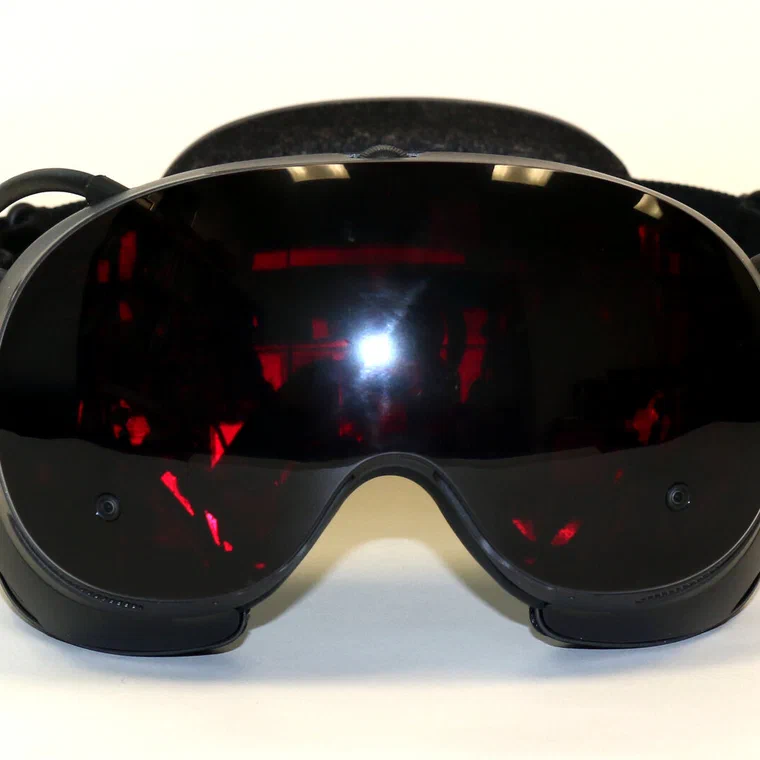
El Steam Frame puede reproducir películas en 3D, pero no con lo que trae de serie. SteamOS carece de un modo estereoscópico propio: en diciembre de 2025, Valve explicó a Road to VR que el contenido 3D «no está soportado todavía, pero está en nuestra lista». Mientras esto llega, la tarea recae en reproductores de terceros que se instalan directamente en el visor o que se ejecutan en el PC y se visualizan a través de SteamVR.
Si usas el reproductor adecuado, puedes ver tanto los ficheros SBS y TB (con las dos imágenes una al lado de la otra o una encima de la otra) como los Blu-ray 3D reales, con una resolución completa de 1080p por ojo, ya sea mediante una imagen ISO o un MKV con vídeo MVC.
Lo esencial
- Para Blu-ray 3D (ISO, MKV con MVC o .ssif): FramePlayerX, gratuito y de código abierto, que se ejecuta en el propio visor y decodifica por hardware. Whirligig (5,89 €) también los abre con su motor VLC.
- Para SBS y TB: sirve cualquiera de los reproductores de la tabla, incluidos immerGallery y Bigscreen en el PC.
- Cómo llegan las películas: en el almacenamiento interno, en una microSD de hasta 2 TB, en una memoria USB, desde una carpeta compartida del NAS (SMB, NFS, WebDAV, DLNA) o desde un servidor Jellyfin, Emby o Plex.
- La microSD, en exFAT: una ISO de Blu-ray 3D pasa de 4 GB y FAT32 no admite ficheros tan grandes. No la formatees desde Steam: la deja en ext4, que Windows y macOS no leen.
- Los códecs que van por hardware: HEVC y H.264 hasta 8K, y AV1 desde SteamOS 0.5.10. El vídeo 4:2:2 y el H.264 de 10 bits tiran de la CPU y pueden dar tirones.
Qué películas 3D se pueden ver y en qué formatos
Una película 3D contiene dos imágenes, una para cada ojo. Lo que varía entre un formato y otro es la forma en que esas dos imágenes se guardan en el fichero, y de ello depende el reproductor necesario.
Blu-ray 3D: el vídeo MVC
Los Blu-ray 3D utilizan MVC (Multiview Video Coding), que es una extensión del H.264. El disco almacena la imagen del ojo izquierdo como un vídeo convencional, que cualquier reproductor de Blu-ray puede mostrar en 2D, y guarda aparte una segunda secuencia con la información del ojo derecho. Esto da como resultado un 3D a 1080p completo en cada ojo, que es la mejor calidad disponible en películas 3D comerciales.
El problema es que casi ningún reproductor sabe combinar ambas partes. Si el programa no es compatible con MVC, la película se puede ver, pero solo en 2D. Este vídeo puede llegar de tres formas:
- Imagen de disco (.iso): la copia entera del Blu-ray.
- MKV con MVC: lo que genera MakeMKV al extraer la película de un Blu-ray 3D. Algunos programas usan la extensión .mk3d.
- Fichero .ssif: dentro de la carpeta
BDMV/STREAM/SSIFde una copia del disco. El.m2tsdel mismo nombre solo contiene el ojo izquierdo.
SBS y TB: las dos imágenes en el mismo fotograma
Los ficheros SBS (side by side) colocan las dos imágenes una al lado de la otra, mientras que los TB u OU (top-bottom, over-under) las sitúan una encima de la otra. Son los formatos más comunes y los que admiten todos los reproductores 3D. Cada uno de ellos cuenta con dos variantes:
SBS completo
3840 × 1080: cada ojo a 1920 × 1080
Half SBS
1920 × 1080: cada ojo a 960 × 1080, estirado al reproducir
Half TB / OU
1920 × 1080: cada ojo a 1920 × 540
- Completo (full): cada ojo conserva toda la resolución. Un SBS completo de una película en 1080p mide 3840 × 1080 píxeles, y un TB completo, 1920 × 2160.
- Mitad (half): las dos imágenes se comprimen para caber en un fotograma de 1920 × 1080. Es el formato que entienden los televisores 3D, pero cada ojo pierde la mitad de la resolución horizontal (SBS) o vertical (TB).
La diferencia se nota en el visor: un half SBS se ve más blando que el mismo Blu-ray en MVC o en SBS completo.
Otros formatos 3D
- Secuencial (frame sequential): los fotogramas de cada ojo se alternan, al doble de velocidad. FramePlayerX lo reproduce.
- Vídeo espacial del iPhone (MV-HEVC): FrameCinema, uno de los reproductores anunciados, promete abrirlo en 3D.
- Vídeo VR180 y 360° en 3D: no son películas de cine, pero los mismos reproductores los abren.
Los reproductores: qué app usar para cada tipo de película
Existen dos opciones. Una es usar un reproductor que se ejecute en el propio visor, el cual no requiere que el PC esté encendido y lee las películas desde la tarjeta, una memoria USB o la red. La otra es emplear un reproductor en el PC que se visualice a través de SteamVR mediante el adaptador inalámbrico, como si fuese un juego más.
| App | Precio | Dónde se ejecuta | Blu-ray 3D (ISO y MVC) | SBS y TB | Fuentes de red |
| FramePlayerX | Gratis (código abierto) | En el visor (nativa) | Sí: ISO; MKV de MakeMKV y .ssif a 1080p por ojo | Sí: completo y mitad; también secuencial | Jellyfin; Emby; Plex; SMB; NFS; SFTP; WebDAV; DLNA |
| Whirligig | 5,89 € | En el visor (versión Android o la de PC con Proton) o en el PC por streaming | Sí: ISO y MKV o MK3D con MVC (motor VLC) | Sí: completo y mitad | Plex; Jellyfin; Emby; SMB; DLNA |
| immerGallery | 29,99 € (versión de PC y del Frame) | En el visor (nativa) o en el PC | No | Sí | SMB; UPnP (DLNA) |
| Bigscreen Beta | Gratis | En el PC con Windows por SteamVR | No | Sí: SBS y OU | Ficheros del PC |
| FrameCinema | Sin precio (prevista para noviembre de 2026) | En el visor (nativa) | No | Sí: completo y mitad; vídeo espacial MV-HEVC | SMB; Jellyfin; Emby; envío desde el móvil |
FramePlayerX: el que abre los Blu-ray 3D en el visor
FramePlayerX es un reproductor gratuito y de código abierto (licencia Apache 2.0) diseñado exclusivamente para el Steam Frame. No pertenece a Valve ni se encuentra en la tienda de Steam: se descarga desde GitHub y se añade a la biblioteca como si fuera un juego. Surgió como una bifurcación de FramePlayer, de yellkell, y su autor le incorporó el acceso directo a Jellyfin y el half SBS, funciones que el original no incluía.
Es el único de la lista que reproduce los Blu-ray 3D en 3D completo en el visor y con el decodificador de vídeo por hardware: imágenes ISO, MKV extraídos con MakeMKV y ficheros .ssif. En el caso de una ISO, toma la película principal (la lista de reproducción más larga) junto con sus capítulos, idiomas y subtítulos, pero los menús y los extras del disco no aparecen. Si algún disco no se deja leer de esta forma, reproduce el ojo izquierdo en 2D y lo indica en la información del vídeo como «3D Blu-ray as 2D».
También es compatible con SBS y TB completos y a mitad, 3D secuencial, vídeo 180° y 360°, y dispone de un modo cine con sala virtual. La interfaz está en español, si bien su autor advierte de que la traducción comenzó como un borrador automático. A 25 de noviembre, la última versión estable es la 0.20.0, lanzada el 22 de noviembre.
Cómo instalarlo sin PC, en el modo escritorio del visor:
- Pasa el Steam Frame al modo escritorio y abre en su navegador la página de FramePlayerX en GitHub.
- Pulsa el botón Install in Desktop Mode. Descarga el fichero
Install-FramePlayerX.desktop. - Ábrelo desde la carpeta de descargas y confirma que confías en él. Se abre un terminal que descarga la última versión, comprueba su suma de control y añade FramePlayerX a la biblioteca de Steam.
- Si pide cerrar Steam un momento, acepta. Al volver al modo juego, la app aparece en la biblioteca.
Cómo instalarlo desde un PC: activa el modo de desarrollador en «Parámetros de Steam» > «Sistema», empareja el visor con el PC una vez y usa Frame Control (otra herramienta libre que dispone de un botón en el navegador) o el instalador frameplayerx-install en el terminal del PC. Después, las actualizaciones se instalan desde el propio reproductor, en Settings › Updates.
Whirligig: el veterano, en el visor o desde el PC
Whirligig tiene un precio de 5,89 € en Steam y un único desarrollador lo mantiene desde 2016. Desde la misma ficha de la biblioteca se puede instalar en el Steam Frame una versión autónoma basada en la de Android (que funciona con Lepton, la capa de Valve para software Android) o la versión de PC mediante Proton. También existe la posibilidad de usarlo en el PC y verlo por streaming.
Lee SBS y TB completos y a mitad y, desde la versión 5.8103 (finales de octubre de 2026), abre MKV y MK3D con MVC e imágenes ISO de Blu-ray 3D en 3D, siempre que se use su motor VLC. Si se elige otro motor, el programa pregunta si se quiere ver en 3D y cambia a VLC. Las ISO de discos protegidos las rechaza con un mensaje. Se conecta a Plex, Jellyfin, Emby, carpetas SMB y servidores DLNA.
En octubre, su desarrollador avisaba de que la decodificación por GPU aún no funcionaba ni en Proton ni en Lepton, por lo que los vídeos de alta resolución podían ir justos en el visor. Las notas de noviembre no indican que esto haya cambiado.
immerGallery: fotos y vídeo de cámaras 3D
immerGallery (29,99 €) está diseñada para fotos y vídeos VR180, 360° y 3D de cámaras como las Canon EOS VR o las Insta360, y detecta el formato automáticamente. Una sola compra incluye tanto la versión de PC como la del Steam Frame, la cual funciona sin PC. Lee servidores UPnP y carpetas compartidas por SMB. Abre películas TB y SBS, aunque su ficha no menciona el MVC ni los Blu-ray 3D.
Bigscreen en el PC, por streaming
Bigscreen Beta es gratuito y funciona en un PC con Windows mediante SteamVR. Reproduce películas SBS y OU guardadas en el PC y las muestra en una sala de cine virtual. Con el Steam Frame se ve por streaming inalámbrico, como si fuese un juego de PC VR: el PC tiene que estar encendido, pero el visor no tiene que decodificar nada. El adaptador y la red se configuran como se explica en la guía para configurar el Steam Frame.
FrameCinema y los que están por llegar
FrameCinema, de Interlace Studio, cuenta con una ficha en Steam con lanzamiento previsto para noviembre de 2026 y, a 25 de noviembre, todavía no tiene precio ni se puede comprar. Funciona exclusivamente en el Steam Frame y se ejecuta en el propio visor. Promete compatibilidad con SBS y TB completos y a mitad, vídeo espacial del iPhone, microSD, carpetas SMB, Jellyfin y Emby, además del envío de películas desde el móvil por WiFi. Su ficha no menciona los Blu-ray 3D. El menú está disponible en inglés o en español de Latinoamérica.
Gantry VR, otro reproductor nativo para el Frame con SBS y TB, SMB, WebDAV y SFTP, también tiene ficha en Steam, aunque sin fecha.
Cómo pasar las películas al visor
Las películas pueden estar en la memoria interna del visor, en una tarjeta, en una memoria USB o en otro dispositivo de la red. Para Blu-ray 3D, la opción más cómoda suele ser la tarjeta: una ISO ocupa lo mismo que el disco, hasta unos 50 GB.
En una microSD o una memoria USB
El Steam Frame se vende con 256 GB o 1 TB de almacenamiento interno y dispone de una ranura microSD compatible con tarjetas de hasta 2 TB.
- Formatea la tarjeta en exFAT en el ordenador. En Windows: clic derecho sobre la tarjeta > Formatear > exFAT. FAT32 no vale: no admite ficheros de más de 4 GB.
- Copia las películas y mete la tarjeta en el visor.
- Si Steam dice que hay que formatearla, no lo hagas. SteamOS solo monta por su cuenta las tarjetas en ext4, el formato que usa para los juegos, y formatearla desde Steam borra todo y la deja en un formato que Windows y macOS no leen.
Mientras está abierto, FramePlayerX monta por su cuenta las memorias USB y las tarjetas en exFAT, FAT32 y NTFS. Whirligig las muestra en su botón SD/Thumb y las abre en modo de solo lectura. Para vídeos con una tasa de bits muy alta, como el 8K, FramePlayerX recomienda usar una tarjeta rápida (como mínimo A2 o V30).
También sirve una tarjeta que Steam ya haya formateado en ext4 para juegos, aunque solo la lee el Frame.
Desde un NAS o una carpeta compartida del PC
Es la manera de evitar copiar archivos, ya que la película se reproduce directamente desde la red. FramePlayerX es el reproductor que admite más tipos de conexión; estas se añaden en Sources › Add source:
- SMB: las carpetas compartidas de Windows, Samba y casi cualquier NAS. La dirección es del tipo
smb://nas/videos, con usuario y contraseña si los pide. - NFS: para servidores Linux y NAS. Si el servidor rechaza la conexión, la exportación necesita la opción
insecure(en un Synology, «Permitir conexiones desde puertos no privilegiados»). - WebDAV: Nextcloud y los NAS que lo ofrecen, por ejemplo
https://nas.local/dav/videos/. - SFTP: cualquier ordenador con SSH, con contraseña o con una clave.
- DLNA: busca los servidores de la red, como Serviio, o Plex, Jellyfin y Emby con DLNA activado.
Whirligig lee SMB y DLNA, immerGallery lee SMB y UPnP, y FrameCinema anuncia soporte para SMB. La reproducción de una película en red depende del WiFi: si hay cortes intermitentes, el visor debe estar cerca del router o del punto de acceso.
Desde Jellyfin, Emby o Plex
Si utilizas un servidor multimedia, el visor muestra las mismas bibliotecas que la televisión, incluyendo las carátulas, y el servidor recuerda el punto exacto donde dejaste la reproducción. FramePlayerX se conecta a Jellyfin (mediante contraseña o Quick Connect), a Emby y a Plex (usando un código en plex.tv/link). Whirligig también es compatible con los tres. Si no dispones de un servidor, las diferencias se encuentran en esta comparativa de Plex, Emby y Jellyfin.
Por defecto, FramePlayerX solicita al servidor el archivo original y solo pide que lo convierta sobre la marcha (transcoding) cuando el visor no puede reproducirlo. La calidad se puede forzar desde el control de Quality. La conversión depende de la potencia del servidor: uno que no tenga tarjeta gráfica puede no ser capaz de procesar un vídeo 8K, y Jellyfin convierte como máximo a 3840 píxeles de ancho.
Dentro del visor
La forma más sencilla de tener una película en la memoria interna es dejar que la copie el propio reproductor. Whirligig puede descargar un vídeo al visor antes de reproducirlo, mientras que FrameCinema anuncia una función para copiar películas desde una tarjeta o una carpeta compartida y otra para recibirlas por WiFi desde el móvil. Por su parte, FramePlayerX lee cualquier carpeta del visor y permite crear bibliotecas con miniaturas a partir de carpetas como ~/Videos.
Desde el PC, por streaming
Si la película se encuentra en el PC, otra alternativa es no moverla: un reproductor de PC VR como Bigscreen o Whirligig la abre en el ordenador y el visor la recibe a través del adaptador inalámbrico. Esta opción sirve para cualquier fichero que el PC pueda abrir, pero el ordenador tiene que seguir encendido durante toda la película.
Blu-ray 3D: ISO, MKV con MVC o convertir a SBS
Existen tres formas de llevar un Blu-ray 3D propio al visor. Las dos primeras mantienen el 3D a 1080p por ojo sin pérdida de calidad; la tercera solo es necesaria para aquellos reproductores que no entienden MVC.
1. La imagen ISO del disco
Se trata de la copia completa del Blu-ray. FramePlayerX y Whirligig la reproducen en 3D y seleccionan automáticamente la película principal, sin incluir menús ni extras. La ISO debe estar sin protección anticopia: Whirligig rechaza las de discos protegidos con un mensaje que lo explica.
Esta es la opción que más espacio ocupa, ya que incluye los extras, los idiomas y los subtítulos que no se vayan a usar.
2. Un MKV con MVC
MakeMKV extrae la película de un Blu-ray 3D en un archivo MKV que conserva el vídeo MVC sin volver a comprimirlo. Ocupa menos que la ISO, ya que se pueden omitir los extras y las pistas innecesarias, y la calidad es la del disco.
FramePlayerX abre estos MKV en 3D completo mediante el decodificador por hardware del visor, y Whirligig también los reproduce, ya sea en MKV o MK3D, con su motor VLC. Si la imagen se ve en 2D, el reproductor no está leyendo la parte MVC y solo muestra el ojo izquierdo.
Si tienes una copia de la carpeta del disco (BDMV), FramePlayerX también puede reproducir directamente el fichero .ssif ubicado en BDMV/STREAM/SSIF.
3. Convertir el MVC a SBS o TB
Solo es necesario si se utiliza un reproductor que no lee MVC, como immerGallery, Bigscreen o FrameCinema, o para ver esa misma copia en un televisor 3D. En Windows, la herramienta habitual es BD3D2MK3D, de r0lZ (versión 1.40, de octubre de 2026): esta toma el Blu-ray descifrado o el MKV de MakeMKV con la pista MVC incluida y genera un MKV en half SBS, half TB, SBS completo (3840 × 1080), TB completo (1920 × 2160) o secuencial, comprimido con x264 o x265.
Existen dos inconvenientes. El primero es que se vuelve a comprimir la película, por lo que se pierde algo de calidad y la conversión requiere tiempo. El segundo es que el formato a mitad, compatible con los televisores 3D, deja cada ojo a la mitad de resolución. Para el visor, si es necesario convertir, es preferible el SBS completo en HEVC (x265), ya que el Frame lo decodifica por hardware.
No hace falta convertir nada si usas FramePlayerX o Whirligig: tanto el MKV de MakeMKV como la ISO se ven en 3D tal cual.
Consejos: códecs, nombres de fichero y problemas habituales
Qué vídeo decodifica el Frame por hardware
El Steam Frame integra un Snapdragon 8 Gen 3 con su propio decodificador de vídeo. De acuerdo con la documentación de FramePlayerX, que lo utiliza directamente, estos son los límites:
- Por hardware, sin tirones hasta 8K: HEVC (H.265) 4:2:0 de 8 y 10 bits, H.264 de 8 bits y, desde SteamOS 0.5.10, AV1 de 8 y 10 bits. El tamaño máximo es de 8192 × 4320 píxeles por fotograma.
- Por la CPU: el vídeo 4:2:2 y 4:4:4, el H.264 de 10 bits, el AV1 en versiones anteriores de SteamOS y, en FramePlayerX, también el VP9, que el autor desactivó a propósito porque bloqueaba el visor. A 4K o menos suele ir bien; a resoluciones de VR puede dar tirones.
Si un fichero da problemas, lo más seguro es convertirlo una vez a HEVC 4:2:0 en el PC mediante HandBrake o FFmpeg. En HandBrake, desactiva el recorte automático (Dimensions > Cropping: None), ya que corta las imágenes SBS, y mantén las etiquetas de formato en el nombre del fichero, porque la conversión borra los metadatos 3D.
Nombres de fichero que ayudan al reproductor
Los reproductores detectan el formato a través de los metadatos del fichero, el nombre y la forma de la imagen. Un SBS completo de 3840 × 1080 se reconoce automáticamente por sus proporciones, pero un half SBS de 1920 × 1080 parece una película normal. Para resolverlo, basta con añadir una etiqueta al nombre:
_SBSo_LRpara side by side:Avatar_SBS.mkv._TBu_OUpara top-bottom._2Dy_3Dpara forzar uno u otro.
En FramePlayerX, el formato también se puede cambiar manualmente en Adjust › Format, donde aparecen los botones 3D SBS, 3D TB, 3D HSBS, 3D HTB (las variantes a mitad) y 3D FS (secuencial). La elección queda guardada para ese fichero.
Problemas habituales
- Se ven dos imágenes, una al lado de la otra: el reproductor trata el fichero como 2D. Cambia el formato a SBS o TB.
- La imagen se ve estrecha o achatada: es un half SBS o half TB que el reproductor muestra como completo, o al revés. Elige la variante a mitad (HSBS o HTB) o la completa.
- La profundidad parece invertida: los ojos están cambiados. FramePlayerX y Whirligig tienen una opción para intercambiarlos (Swap eyes).
- Un Blu-ray 3D se ve en 2D: el reproductor no lee MVC, o se está abriendo el
.m2tsen vez del.ssif. Usa FramePlayerX o Whirligig con la ISO o el MKV de MakeMKV. - Tirones con vídeo de alta resolución: el fichero se está decodificando por la CPU. FramePlayerX lo indica con un aviso en la barra de control (SW en ámbar). La solución es convertirlo a HEVC o, desde Jellyfin, Emby o Plex, elegir una calidad más baja para que el servidor lo convierta.
- La tarjeta no aparece: si está en exFAT o NTFS, SteamOS no la monta sola. Ábrela desde el reproductor; FramePlayerX y Whirligig la montan por su cuenta.
Si quieres conocer todo lo que ofrece el visor, más allá del cine, tienes las características y el precio del Steam Frame.
Foto de portada: Steam Frame front 3, de Davepape, en Wikimedia Commons (CC BY 4.0).

Fuentes