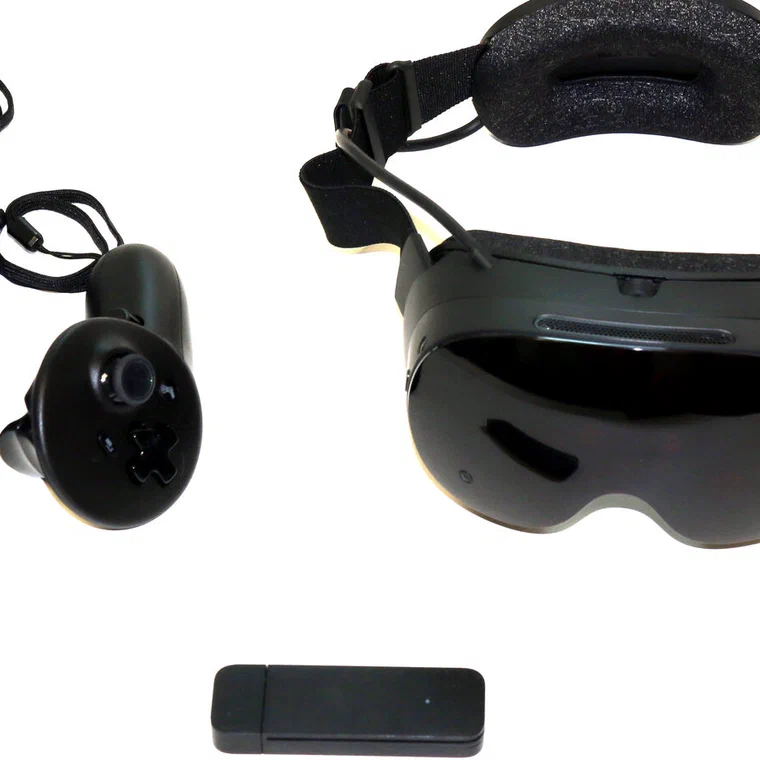
El Steam Frame es un ordenador con Linux en la cabeza, y eso se nota en el software. SteamOS permite instalar programas que no están en la tienda de Steam y, en pocos meses, la comunidad ha publicado decenas de ellos. La lista Awesome Steam Frame, que es la recopilación más completa, ya supera el centenar de enlaces entre programas, guías y accesorios.
No todos merecen la pena. Muchos son experimentos de una sola persona, algunos han sido escritos casi por completo por una IA y otros solo interesan a quienes usan VRChat o tienen una cámara de color Arcturus. Esta selección se queda con los que resuelven problemas que afectan a casi cualquier usuario: manejar el visor desde el PC, ver vídeo, escribir textos largos, trabajar con varias pantallas y algunas utilidades pequeñas que se notan en el día a día.
Lo esencial
- Para gestionar el visor desde el ordenador: Frame Control (Windows, macOS, Linux e iPhone). Instala juegos y apps, pasa archivos, muestra lo que ve el visor y permite escribir en él con el teclado del PC.
- Para ver vídeo: FramePlayerX, que abre hasta los Blu-ray 3D, y VideoFrameVR, centrado en el vídeo 180° y 360° en 8K.
- Para escribir: Full Keyboard sustituye al teclado virtual por uno completo con copiar y pegar, y FrameYap convierte la voz en texto dentro del propio visor.
- Para trabajar: Frametop convierte el escritorio en varias pantallas flotantes, y Moonlight XR for Frame muestra el PC en una pantalla gigante.
- Todos son gratuitos, de código abierto y no oficiales. Ninguno es de Valve, y varios piden activar el modo de desarrollador, que abre el acceso por SSH al visor desde la red de casa.
Antes de instalar nada: cómo llegan los programas al visor
Ninguno de estos programas está disponible en la tienda de Steam, por lo que se instalan de una de estas tres formas:
- Desde el modo escritorio del visor. Es la más sencilla. Se abre la página del programa en el navegador del Frame, se descarga un instalador (un archivo
.desktop) y se abre desde la carpeta de descargas. Al terminar, el programa aparece en la biblioteca de Steam, normalmente en el apartado Non-Steam. FramePlayerX, VideoFrameVR y Full Keyboard se instalan así. - Con un comando en Konsole, el terminal del modo escritorio. Se copia una línea del tipo
curl … | shy se pulsa Intro. Conviene leer antes el script, porque se ejecuta con tu usuario. - Desde el PC. Frame Control y algunos instaladores propios se conectan al visor por SSH e instalan el programa sin tocar el Frame.
El modo de desarrollador
Varios programas lo exigen. Se activa en «Parámetros de Steam» > «Sistema» > Activar modo de desarrollador y, posteriormente, hay que introducir una contraseña de usuario en el apartado «Desarrollador». Con esta función activada, el visor abre SSH, ADB y escritorio remoto a toda la red local, y esa misma contraseña protege los permisos de administrador.
Todo lo que instalan estos programas se guarda en la carpeta de tu usuario. Las actualizaciones de SteamOS no borran este contenido, pero tampoco lo actualizan: cada programa dispone de su propio sistema, ya sea mediante un botón dentro de la app o volviendo a ejecutar el instalador.
| Programa | Para qué sirve | Dónde se instala | Modo de desarrollador | Licencia |
| Frame Control | Gestionar el visor desde el PC o el iPhone | En el PC (Windows; macOS; Linux) o el iPhone | Sí | MIT |
| FrameMate | Ver el visor y su batería desde el móvil; notificaciones del móvil en VR | En el visor y en un móvil Android | No (Konsole del modo escritorio) | GPL-3.0 |
| FramePlayerX | Vídeo plano; 180°; 360° y Blu-ray 3D | En el visor | No | Apache 2.0 |
| VideoFrameVR | Vídeo 180° y 360° en 8K | En el visor o en un PC con Linux | No | GPL-3.0 |
| Full Keyboard | Teclado virtual completo con copiar y pegar | En el visor | No | MIT |
| FrameYap | Dictado por voz sin conexión | En el visor | No (Konsole del modo escritorio) | MIT |
| Frametop | Escritorio con varias pantallas flotantes | En el visor | No (Konsole del modo escritorio) | MIT |
| Moonlight XR for Frame | Jugar o trabajar con el PC en una pantalla gigante | En el visor (y Sunshine o Apollo en el PC) | No (Konsole del modo escritorio) | GPL-3.0 |
| scrcpy4Frame | Ver y manejar el móvil Android en el visor | En el visor | No (Konsole del modo escritorio) | MIT |
| KnockThru | Ver la habitación dando dos golpecitos | En el visor | Sí | MIT |
| Frame Perf Overlay | FPS; temperaturas; batería y señal WiFi en pantalla | En el visor | Sí | MIT |
| Frame Mic Tuner | Ajustar la cancelación de eco y el filtro de ruido del micrófono | En el visor | Sí | MIT |
Manejar el visor desde el PC o el móvil: Frame Control y FrameMate
Frame Control: el panel de control que Valve no ha hecho
Frame Control es la herramienta más completa de la lista y la más recomendable de instalar primero, ya que facilita la instalación de casi todas las demás. Es gratuita, de código abierto (licencia MIT) y se instala en el ordenador, no en el visor: existen versiones para Windows, macOS (Apple Silicon e Intel) y Linux, además de una beta para iPhone y iPad. La última versión es la 0.4.62, del 14 de noviembre, y se actualiza automáticamente desde la propia app.
Se conecta al Frame mediante SSH y permite hacer lo siguiente desde una sola ventana:
- Ver lo que ve el visor en directo y manejarlo con el ratón, útil para guiar a alguien en su primera sesión.
- Escribir en el visor con el teclado del PC. Tiene un campo de texto donde se puede pegar cualquier cosa, y el texto llega al visor como si se tecleara. Es la forma más cómoda de introducir una contraseña larga, como la del WiFi. También pasa texto al portapapeles del visor y lo recupera.
- Instalar juegos de tu biblioteca de Steam con barra de progreso, y apps Android del catálogo de F-Droid (unas 4.500, valoradas según cómo funcionan en el Frame).
- Enviar archivos arrastrándolos a la ventana, y añadir a la biblioteca un juego en
.zip, carpeta o.exe. - Consultar la batería, el consumo en vatios, el almacenamiento, la temperatura y el WiFi.
- Copiar capturas y vídeos del visor al PC, y hacer copias de seguridad de partidas y ajustes.
Cómo se configura:
- Activa el modo de desarrollador en el visor y pon una contraseña de desarrollador.
- Conecta el visor y el PC a la misma red. Una red de invitados o con aislamiento de clientes impide que se vean; en ese caso también sirve el adaptador inalámbrico o un cable USB-C.
- En Frame Control, pulsa Set Up Connection…. Busca el visor solo, y si no lo encuentra pide su IP, que aparece en los ajustes rápidos del Frame.
- Acepta el emparejamiento en el visor, en «Desarrollador» > Pair new host. Si falla, el terminal del PC pide la contraseña de desarrollador.
Desde ese momento, la conexión se realiza mediante claves SSH siempre que el visor esté encendido. Frame Control no mejora ni transporta el streaming de juegos: eso sigue siendo tarea de SteamVR.
SHA256SUMS de cada versión), y la app envía estadísticas de uso anónimas, que se pueden desactivar.FrameMate: el visor en el móvil
FrameMate ofrece una funcionalidad similar desde un móvil Android. Muestra en el teléfono lo que ve el visor, incluyendo la imagen real y la vista exterior, algo muy útil para enseñar a otras personas lo que estás haciendo. También muestra el estado de la batería del visor y de los mandos, el juego que se está ejecutando y las descargas.
Su función más útil opera a la inversa: lleva las notificaciones del móvil al visor en forma de avisos de Steam, por lo que no hace falta quitárselo para leer un mensaje. Esta opción viene desactivada y permite elegir qué apps pueden enviar avisos. Se instala mediante un comando en Konsole o por SSH, que muestra un código QR para emparejar el móvil, y la conexión es cifrada.
Ver vídeo: FramePlayerX y VideoFrameVR
SteamOS no incluye un reproductor de vídeo para VR, y estas dos opciones son las que mejor aprovechan el hardware del Frame. Ambos se ejecutan en el propio visor, sin necesidad de tener el PC encendido, y utilizan el decodificador por hardware del Snapdragon.
FramePlayerX: el todoterreno
FramePlayerX (licencia Apache 2.0) reproduce vídeo plano, 180°, 360° y ojo de pez, ya sea en 2D o en 3D, y es de los pocos que abre los Blu-ray 3D en 3D completo, tanto en formato ISO como en MKV. Decodifica HEVC y H.264 hasta 8K, así como AV1 desde SteamOS 0.5.10; además, emplea renderizado foveado guiado por la mirada para mantener el vídeo 8K a 120 Hz.
Su comodidad reside en las fuentes desde las que puede leer los vídeos: el propio visor, una microSD, una memoria USB, carpetas compartidas de un NAS (SMB, SFTP, WebDAV, DLNA) y servidores Jellyfin, Emby y Plex. Recuerda el punto donde dejaste la reproducción, busca subtítulos en OpenSubtitles desde el propio reproductor y dispone de una sala de cine virtual para el vídeo plano. No pide cuenta ni recoge datos.
Su instalación se realiza desde el modo escritorio, pulsando el botón Install in Desktop Mode de su web, o bien desde el PC mediante Frame Control. La versión más reciente es la 0.21.1, lanzada el 26 de noviembre, y las actualizaciones se gestionan desde sus ajustes. Los pasos a seguir, los formatos 3D y la configuración de cada fuente se encuentran en la guía para ver películas 3D en el Steam Frame.
VideoFrameVR: para el vídeo 180° y 360° en 8K
VideoFrameVR (GPL-3.0) está centrado en el vídeo inmersivo. Su autor lo ha probado con 8K a 60 fps en HEVC de 10 bits sin perder fotogramas, utilizando vídeos de hasta 150 Mbit/s leídos desde una carpeta SMB. El renderizado es de 3780 × 3780 píxeles por ojo a 120 Hz, también con foveado por la mirada, y se puede subir a 4608.
La función más útil es el enfoque estéreo, que alinea las imágenes de ambos ojos según la distancia a la que miras para evitar que los primeros planos en 3D cansen la vista. Lee archivos desde el visor, la microSD, un USB y carpetas SMB o SFTP sin necesidad de montarlas, y permite descargar vídeos para verlos sin conexión. Se instala del mismo modo que FramePlayerX, mediante un archivo .desktop desde el modo escritorio, y también es compatible con un PC con Linux y SteamVR.
Escribir sin pelearse con el teclado virtual: Full Keyboard y FrameYap
El teclado virtual del Frame es útil para buscar un juego, pero resulta insuficiente para cualquier otra tarea: carece de teclas de flecha, de Ctrl y de botones para copiar y pegar. Estos dos programas solucionan el problema de maneras diferentes.
Full Keyboard: un teclado de verdad
Full Keyboard for Steam Frame (MIT) es un teclado completo que incluye teclas de función, flechas, Ctrl, Alt, un teclado numérico ocultable y botones dedicados de cortar, copiar y pegar. Además, añade escritura deslizando el dedo en español y otros 36 idiomas, sugerencias de palabras, emojis, 25 temas y dictado por voz.
Lo mejor es lo poco que requiere: no necesita el modo de desarrollador ni contraseña. Se descarga a través del navegador del visor, se abre el instalador desde la carpeta de descargas y, si así se elige, sustituye al teclado de Steam. Si el programa se cierra, el teclado original vuelve solo. Funciona en las apps del visor, en los campos de Steam y en los juegos que se ejecutan desde el PC. Su autor asegura que nunca lee el portapapeles: los botones de copiar y pegar solo pulsan los atajos.
FrameYap: dictar en vez de teclear
FrameYap (MIT) convierte la voz en texto dentro del visor, sin conexión. Para usarlo, se mantiene pulsado el botón X del mando derecho mientras se habla, se revisa el texto y se pulsa A para escribirlo en la app que tenga el foco. Utiliza el modelo de reconocimiento Parakeet y su instalación ocupa bastante: unos 180 MB del modelo y entre 1 y 1,5 GB del entorno de voz.
Se instala mediante un comando en Konsole, desde el modo escritorio, y no requiere permisos de administrador. Uno de los componentes que descarga incluye telemetría, pero FrameYap la deja desactivada por defecto.
Trabajar y jugar en pantallas gigantes: Frametop, Moonlight XR y scrcpy4Frame
Frametop: un escritorio con varias pantallas
El modo escritorio del Frame muestra una única pantalla plana. Frametop (MIT) lo transforma en un escritorio real con varias pantallas alrededor. Cada una puede tener su propia resolución y forma (como una panorámica delante y dos verticales a los lados) y es posible moverlas, curvarlas o fijarlas a la muñeca. Cualquier ventana se puede extraer de la pantalla para dejarla flotando sola, y el portapapeles funciona entre todas ellas.
Su control se realiza mediante los mandos, un ratón Bluetooth compatible con todo SteamVR o, en modo experimental, con las manos o la mirada. También permite mostrar los monitores de un PC con Windows, Linux o un Mac como pantallas adicionales. Además, guarda perfiles con la disposición de cada tarea.
Es el programa más popular de la lista y cuenta con más de 400 estrellas en GitHub. Se instala mediante un comando en Konsole y requiere unos 3 GB libres; el instalador permite elegir entre la versión estable y la experimental.
Moonlight XR for Frame: el PC en una pantalla gigante
Moonlight XR for Frame (GPL-3.0) es una versión nativa para el Frame del conocido cliente Moonlight. Permite visualizar el PC, ya sea su escritorio o sus juegos, en una pantalla plana o curva de hasta 32:9 y 144 Hz, ya sea en una de tres salas virtuales o sobre la vista de la habitación. Puede convertir juegos 2D en 3D, utilizar los mandos como ratón o como mando de Xbox y conectarse mediante WiFi, el adaptador inalámbrico o un cable USB.
En el PC hace falta Sunshine o Apollo, que son los servidores de streaming gratuitos. En el visor se instala mediante un script desde Konsole o por SSH, y ocupa unos 250 MB. Es una alternativa a SteamVR para jugar a juegos planos y para trabajar con el PC.
scrcpy4Frame: el móvil dentro del visor
scrcpy4Frame (MIT) proyecta la pantalla de un móvil o tablet Android en el visor y permite controlarlo mediante los mandos, ya sea por WiFi (Android 11 o posterior) o a través de un cable USB. Para ello, utiliza scrcpy, una herramienta veterana diseñada para controlar Android desde el ordenador. Se instala ejecutando un comando en Konsole. Su autor advierte de que buena parte del código ha sido generado con IA.
Pequeñas utilidades y dónde encontrar más
Estos programas cumplen una única función, pero su impacto en el uso diario es notable. Los tres primeros requieren el modo de desarrollador.
- KnockThru (MIT): dos golpecitos con los mandos, en una mesa o en el propio visor activan la vista de la habitación sin quitarse el visor, y tres cambian entre verla a través del juego o solo la habitación. Su autor lo prueba con grabaciones reales para que no confunda un golpe con un movimiento de brazo, y en reposo usa el 0,12 % de un núcleo. Además del modo de desarrollador, necesita activar CEF Remote Debugging en «Desarrollador».
- Frame Perf Overlay (MIT): un panel pequeño en una esquina de la vista con los fotogramas por segundo, la carga de CPU y GPU, las temperaturas, el consumo, la batería del visor y los mandos y la señal del WiFi o del adaptador. Sirve para saber si los tirones vienen del juego o de la conexión.
- Frame Mic Tuner (MIT): un panel para ajustar el micrófono del visor. SteamOS le aplica siempre cancelación de eco y supresión de ruido, que eliminan los sonidos suaves; con auriculares conviene quitar la cancelación de eco. Recuerda los ajustes de cada salida de audio y permite grabar una prueba de voz. Tiene interfaz en español.
- frameDB: no es un programa, sino una web. frameDB recoge informes de usuarios sobre cómo funcionan en el Frame los juegos planos y los de VR autónoma, al estilo de ProtonDB para Linux.
Frame Perf Overlay y Frame Mic Tuner son del mismo autor y se instalan desde el mismo menú: al ejecutar el comando curl -fsSL https://frame.sasaken1102s.net | sh en Konsole, aparece la lista de sus programas para elegir.
Dónde encontrar más
La lista Awesome Steam Frame en GitHub recoge el resto: seguimiento ocular para VRChat, emuladores, cambios de color de la pantalla, temas, lanzadores alternativos y accesorios imprimibles en 3D. Antes de instalar algo de ahí, conviene mirar cuándo se actualizó por última vez, si su autor explica qué instala y si pide el modo de desarrollador.
Si acabas de estrenar el visor, en nuestra guía para configurar el Steam Frame tienes los primeros pasos, el WiFi y el adaptador inalámbrico en Windows y Linux.
Fuentes