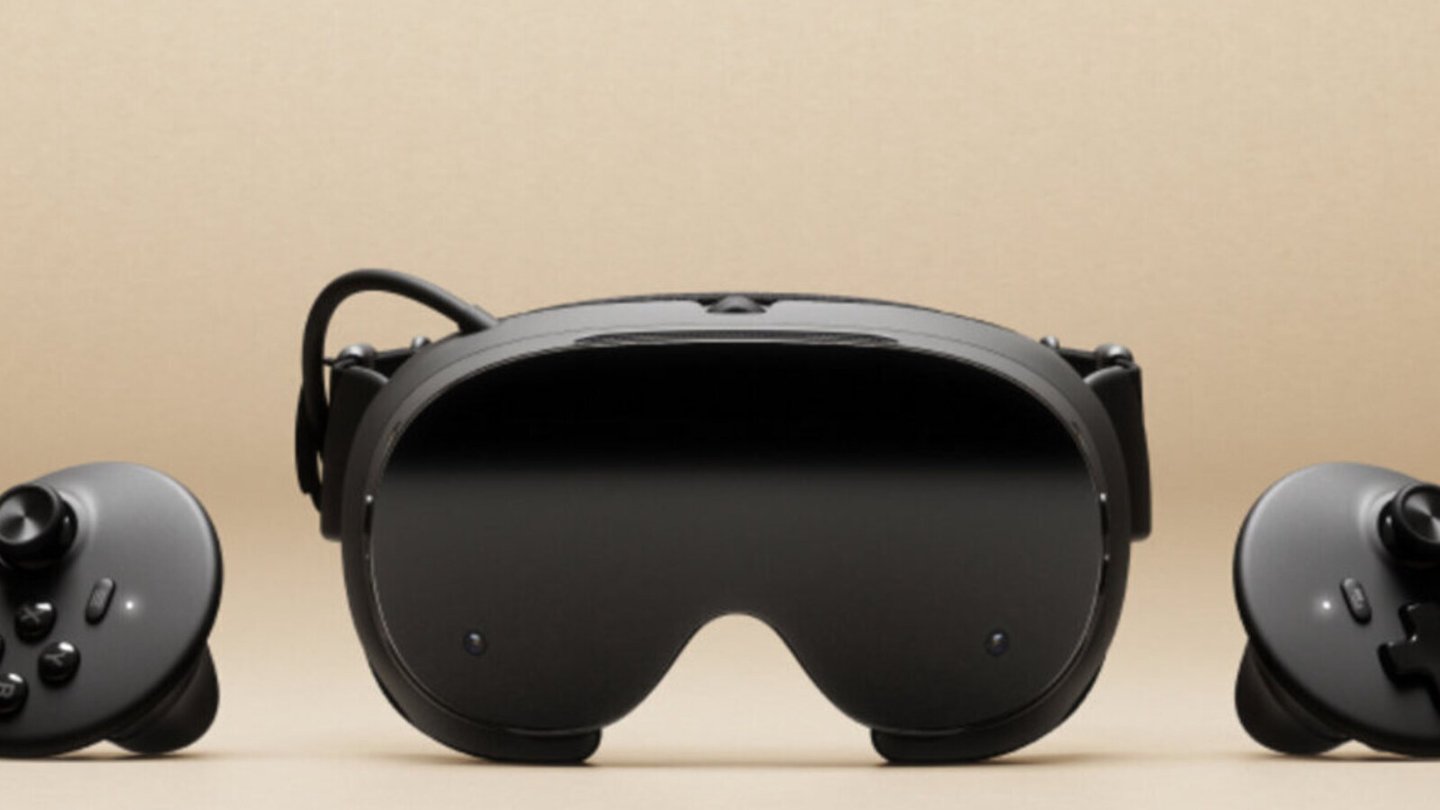
Configurar el Steam Frame lleva unos minutos, pero conviene dejar bien cuatro cosas desde el principio: cómo meter la contraseña del WiFi, la distancia de las lentes a los ojos, la nitidez de la imagen y el adaptador inalámbrico para jugar desde el PC. La guía sigue ese orden y acaba con Linux, donde el adaptador funciona pero hay que tocarle la mano.
Lo esencial de un vistazo
- Sale en modo transporte: no arranca hasta conectarlo al USB-C de la correa trasera. No incluye cargador: Valve sugiere uno de 45 W, con un mínimo de 27 W.
- Debes escribir la clave del WiFi. No hay código QR ni opción para enviarla desde el PC o el móvil. Lo que sí puedes es usar un teclado físico.
- Pon el separador para gafas aunque no las lleves si las pestañas te rozan las lentes. Viene en la caja y se sujeta con imanes.
- La nitidez depende de dos cosas: la rueda de distancia entre ojos (IPD), que es manual, y que el visor quede bien sujeto a la altura de los ojos.
- El adaptador inalámbrico va incluido, pero Valve solo da soporte completo en Windows. En Linux funciona con el kernel 7.2 o superior, NetworkManager y unos puertos abiertos en el cortafuegos.
| Qué | Incluido | Precio aparte |
| Visor y dos mandos | Sí | — |
| Adaptador inalámbrico de 6 GHz | Sí | — |
| Separador para gafas (eye-relief spacer) | Sí | — |
| Cable USB-C | Sí | — |
| Cargador | No | 39 € (fuente de Valve) |
| Kit ergonómico: correa superior, correas de mandos, bloqueador de luz para narices pequeñas | No | 69 € |
| Kit de recambio: junta facial, cojín trasero, bloqueador de luz estándar | No | 59 € |
| Half-Life: Alyx | Sí (se canjea en Parámetros) | — |
El primer arranque
El Steam Frame sale de fábrica en un modo de ahorro para el transporte: no se enciende con el botón hasta que lo conectas a la corriente por el puerto USB-C de la correa trasera. Con un cargador de 45 W tarda hora y media en cargarse del todo; desde el USB de un PC, unas 3,5 horas. El cargador no viene en la caja (Valve vende uno por 39 €), y el mínimo que acepta es de 27 W.
Con la batería cargada, enciende el visor y sigue el asistente. Este es el orden:
- WiFi. Lo necesitas al inicio para entrar en la cuenta y bajar las actualizaciones. Más adelante detallamos cómo manejar una clave compleja.
- Cuenta de Steam. Hay tres formas de iniciar sesión: aprobarlo desde la app de Steam en el móvil con Steam Guard, escanear con el móvil un código QR que aparece dentro del visor (sí, mirando a través de una lente) o escribir usuario y contraseña con el teclado virtual. La de la app es la más cómoda.
- Mandos. Se emparejan solos la primera vez que los enciendes. Si alguno no aparece, mantén pulsados Steam y Vista (o Menú) hasta que pite, o empareja desde «Parámetros de Steam» > «Mando» > «Añadir mando».
- Actualización. El visor se actualiza y se reinicia. Después llega un tour guiado que puedes repetir cuando quieras desde la ayuda del menú de acceso rápido.
Si te quedas sin mandos a mano, el botón Aux del lateral del visor saca un cursor que se mueve con la cabeza y hace de clic.
Las nuevas actualizaciones están en «Parámetros de Steam» > «Sistema» > «Actualizaciones». Desde ahí también puedes cambiar al canal beta, donde Valve lanza antes los arreglos; es recomendable usarlo si tienes el adaptador en Linux.
Cómo poner una contraseña WiFi larga sin desesperarte
La pregunta que más se repite y la respuesta no consuela: hay que escribir la contraseña del WiFi a mano. No existe ninguna forma oficial de pasarla con un código QR, desde la app del móvil o desde Steam en el PC, y el teclado virtual del visor no incluye botones de copiar y pegar.
Para no teclear 30 caracteres con un puntero láser, hay otras opciones:
- Un teclado físico. El visor acepta teclados Bluetooth desde «Parámetros de Steam» > «Bluetooth», y el puerto USB-C de la correa trasera también transmite datos: Gamers Nexus conectó un teclado por cable sin problemas. Con teclado, la contraseña entra en segundos y puedes usar Ctrl+C y Ctrl+V. No hemos podido confirmar si funcionan durante el asistente del primer arranque, antes de configurar el WiFi.
- El truco del móvil para el primer arranque. Activa la zona WiFi del móvil con una contraseña corta, termina el asistente con ella y, ya configurado el visor, añade la red de casa en «Parámetros de Steam» > «Internet» con un teclado Bluetooth.
- Escribirla por bloques. Si no hay más remedio, divide la contraseña en grupos de cuatro caracteres y revísala antes de aceptar. Algún usuario contó que el teclado virtual se quedó congelado a mitad: un reinicio lo arregla.
Una vez conectado, el visor recuerda la red. Si usas el adaptador inalámbrico para jugar desde el PC, el visor mantiene dos conexiones a la vez: la de tu router (para internet) y la del adaptador (para el streaming), gracias a que tiene dos radios WiFi.
Que las pestañas no toquen las lentes: el separador y las gafas
Con la junta facial de serie, las lentes quedan pegadas a los ojos. Gamers Nexus lo explica en su análisis: en la posición de fábrica las lentes pueden rozar las pestañas, y el cristal interior se empaña con facilidad. La solución que recomendamos es la misma que ellos usaron: no quites el separador aunque no lleves gafas.
El separador (eye-relief spacer) se incluye en el embalaje. Esta pieza va entre el visor y la almohadilla facial y se fija con imanes: retiras la almohadilla, colocas el separador y vuelves a poner la almohadilla encima. Esto aleja las lentes unos milímetros de tu rostro, aunque reduces un poco el campo de visión.
Si llevas gafas
- Montura de hasta 140 mm de ancho, según los datos de Valve. Siempre con el separador instalado.
- Lentes graduadas magnéticas. Valve no las vende, pero la propia tienda de Steam enlaza a Zenni (67,95 dólares). También las hacen AMVR, VR-Rock y VR Optician. Son más cómodas que las gafas y no rayan las lentes del visor.
Comodidad
El visor no trae correa superior. Va en el kit ergonómico (69 €), junto con correas para los mandos y un bloqueador de luz para narices pequeñas. Según Gamers Nexus, la correa superior ayuda bastante a que el visor no rebote en juegos movidos; si te cuesta encontrar una posición en la que todo se vea nítido, es la primera compra que haríamos.
Cómo conseguir la mejor calidad de imagen
La pantalla del Steam Frame es LCD de 2160 × 2160 píxeles por ojo, con tasas de 72 a 144 Hz (144 Hz aparece como experimental), lentes pancake con elementos de cristal y un campo de visión de hasta 110 grados. Valve presume de nitidez «de borde a borde». Los análisis confirman lo que dice Road to VR: apenas hay god rays ni reflejos comparado con las lentes Fresnel de visores anteriores, aunque el Quest 3 se ve un poco más nítido. UploadVR, en cambio, critica el contraste, bajo como en casi todas las pantallas LCD.
Para sacarle todo el partido:
- Ajusta la distancia entre ojos (IPD). Es una rueda en la parte superior del visor, con un pestillo que la bloquea. Cubre de 60 a 70 mm y no muestra ningún número: gírala con el visor puesto, mirando un texto, hasta que se vea nítido con los dos ojos.
- Coloca bien el visor. Las lentes pancake tienen un punto óptimo pequeño. Sube o baja el visor en la cara hasta que el texto del centro se vea nítido, y aprieta la correa lo justo para que no se mueva.
- Limpia las lentes como dice Valve: un paño de microfibra seco para el día a día y, de vez en cuando, una gota de alcohol isopropílico en el paño (nunca directamente en la lente) o una toallita para gafas. Sin apretar. Y lo más importante: no dejes nunca el visor al sol ni cerca de una ventana. Las lentes concentran la luz en la pantalla y la pueden quemar.
- Ajusta el streaming si juegas desde el PC. La calidad se configura en el PC, en Steam > «Parámetros» > «Remote Play», y en el visor, en «Parámetros de Steam» > «Remote Play». Valve no publica valores recomendados. Gamers Nexus usó la calidad más alta, el ancho de banda sin límite en Remote Play y 350 Mbps en SteamVR con el adaptador, y midió 46 ms de latencia frente a 72,5 ms del Quest 3.
| Ajuste | Dónde | Recomendación |
| Distancia entre ojos (IPD) | Rueda en la parte superior del visor | Gírala hasta que el texto se vea nítido; rango de 60 a 70 mm |
| Frecuencia de refresco | Parámetros de RV | 90 Hz es un buen punto de partida; 144 Hz es experimental |
| Calidad de streaming | Steam > Parámetros > Remote Play (PC) y Parámetros de Steam > Remote Play (visor) | Empieza en la más alta y, si hay tirones, bájala un nivel |
| Ancho de banda en SteamVR | Ajustes de streaming de SteamVR | Gamers Nexus lo dejó en 350 Mbps con el adaptador |
| Estilo del límite de juego | Parámetros de RV > Área de juego > Estilo de Chaperone | Uno visible pero discreto |
El visor tiene seguimiento ocular, que usa para el renderizado y el streaming foveado: manda con más detalle la zona a la que miras y menos el resto. No hay que activarlo, pero es la razón por la que la imagen se ve mejor de lo que el ancho de banda haría pensar.
Cómo configurar el espacio de juego
El Steam Frame no necesita estaciones base: se orienta con sus propias cámaras. El límite del espacio de juego, que Valve llama Chaperone, se define desde el menú Playspace de la barra de tareas del panel de RV. Desde ahí puedes volver a dibujar el área, ajustar la altura del suelo o recentrar la vista.
- Recentrar: mantén pulsado el botón Steam del mando.
- Apariencia del límite: en «Parámetros de RV» > «Área de juego» > «Estilo de Chaperone». Selecciona uno visible sin que oculte la imagen.
- Ver tu habitación: el visor tiene vista exterior (passthrough) en blanco y negro, con las cámaras de seguimiento. Sirve para colocarte y esquivar muebles, pero no para leer el móvil, como apunta Road to VR.
Valve no publica un espacio mínimo para el Steam Frame. Como referencia general de la realidad virtual a escala de habitación, deja libre al menos el espacio de tus brazos extendidos en todas direcciones; los juegos sentados o de pie funcionan en mucho menos.
El adaptador inalámbrico: jugar a los juegos de tu PC
El Steam Frame trae un adaptador USB de WiFi 6E a 6 GHz que crea una red solo para el visor. Mientras tanto, el visor sigue conectado a tu router por 5 GHz para internet. Así el streaming no compite con el resto de la casa.
En Windows
- Conecta el adaptador a un puerto USB 3 del PC. Mejor en uno frontal o con un alargador, con línea de visión directa hacia donde juegas y a menos de 6 metros. Gamers Nexus notó que la señal empeoraba a 8 metros si le daba la espalda al PC.
- Inicia SteamVR y confirma la descarga del controlador para el adaptador.
- Selecciona emparejar e introduce en las gafas el código que muestra el PC.
- Si no sale el aviso, prueba otro puerto USB o empareja a mano desde el visor: «Parámetros de Steam» > «Remote Play» > «Adaptador de transmisión inalámbrica».
Sin adaptador, con el router de casa
El juego por WiFi doméstico también es posible. Un programador de SteamVR de Valve lo explicó así: router de 5 GHz y PC enlazado al router con cable. Vale, aunque tiene mayor latencia y más interrupciones que con el adaptador.
El adaptador en Linux, paso a paso
Valve ofrece soporte completo al adaptador solo en Windows. En Linux funciona con SteamOS 3.9 o con el kernel 7.2 o superior, la primera versión que incluye el controlador (rtw89_8852cu; el adaptador aparece como un dispositivo USB 28de:2432, «802.11ax WLAN Adapter»). Lo hemos montado en un portátil con CachyOS y estos son los problemas reales que nos encontramos.
1. Requisitos
- Kernel 7.2 o superior con el módulo
rtw89activo. Verifica esto conlsmod | grep rtw89. - NetworkManager. Steam configura el adaptador a través de él y crea una conexión llamada «Steam Frame Wireless Adapter».
- Región WiFi correcta, con acceso a la banda de 6 GHz. El comando
iw reg getdebe reflejar tu país (en España,country ES: DFS-ETSI), no00. Valve indica claramente no cambiarlo a Estados Unidos para evitar el fallo. - SteamVR y Steam en beta. Valve publica ahí los arreglos para Linux.
Valve tiene un script oficial que revisa casi todo esto: frame-dongle-troubleshoot.sh, en el repositorio SteamVR-for-Linux. Solo hace comprobaciones y no cambia nada.
2. Si al enchufar el adaptador te quedas sin internet
Ese fue nuestro primer problema. En muchas distribuciones las tarjetas WiFi se llaman wlan0, wlan1… según el orden en que arrancan. Si el adaptador arranca antes, se queda con el nombre wlan0 y la WiFi del portátil pasa a wlan1.
Si tus conexiones guardadas están atadas al nombre wlan0, NetworkManager mete tu WiFi de casa por el adaptador del Frame, y Steam lo reclama para conectarse al visor. Los dos se lo pelean y te quedas sin internet cada vez que gana Steam.
Hay que vincular tus conexiones a la tarjeta, usando la MAC de la WiFi del portátil, en lugar del nombre:
# 1. Ver las interfaces y la MAC de cada una (la del portátil NO es la del adaptador)
ip -br link

# 2. Atar tu red de casa a la tarjeta del portátil (cambia el nombre de la red y la MAC)
nmcli connection modify "MiWiFi" connection.interface-name "" 802-11-wireless.mac-address AA:BB:CC:DD:EE:FF
Hay que hacerlo con cada red guardada que esté atada a un nombre de interfaz. Si quieres nombres fijos, un fichero /etc/systemd/network/10-steam-frame.link con [Match] PermanentMACAddress= (la MAC del adaptador) y [Link] Name=wlframe0 le da al adaptador siempre el mismo nombre.
3. Si el visor no ve el PC: el cortafuegos
El segundo problema: el adaptador se conectaba al visor, pero el visor no veía el PC y SteamVR pedía conectar el adaptador. El cortafuegos (UFW) bloqueaba al visor, que intentaba hablar con el PC por el puerto 27036. Valve indica estos puertos:
- TCP 27036 y 27037 junto con UDP 27031 y 27036, para que el visor y Steam se localicen.
- UDP 10400 y 10401, para la transmisión de RV.
En nuestro caso, la red del adaptador era la 10.35.78.0/24, así que abrimos los puertos solo para ella:
sudo ufw allow proto tcp from 10.35.78.0/24 to any port 27036,27037 comment 'Steam Frame'
sudo ufw allow proto udp from 10.35.78.0/24 to any port 27031,27036 comment 'Steam Frame'
sudo ufw allow proto udp from 10.35.78.0/24 to any port 10400,10401 comment 'Steam Frame VR'
sudo ufw allow proto udp from fe80::/10 to any port 27036 comment 'Steam Frame (descubrimiento)'
Verifica la red mediante ip -br addr al tener el adaptador enlazado con el visor. Si usas firewalld, habilita los mismos puertos en la zona adecuada.
4. Otros problemas conocidos
- VPN. Tailscale en modo nodo de salida, o cualquier VPN que capture todo el tráfico, puede romper la conexión. Desactívala para probar.
- SteamVR hay que arrancarlo a mano antes de lanzar un juego desde el visor.
- Reintentos cada 60 segundos. Con el visor apagado, Steam intenta reconectar el adaptador una y otra vez, y en el registro de NetworkManager se ven decenas de cambios por minuto. Es un fallo abierto en el repositorio de Steam para Linux; desenchufa el adaptador cuando no lo uses.
- Steam regenera su conexión. Cada vez que empareja, Steam puede volver a crear la conexión «Steam Frame Wireless Adapter» con sus valores por defecto. Si la tocas a mano, revísala después de emparejar.
Fuentes

