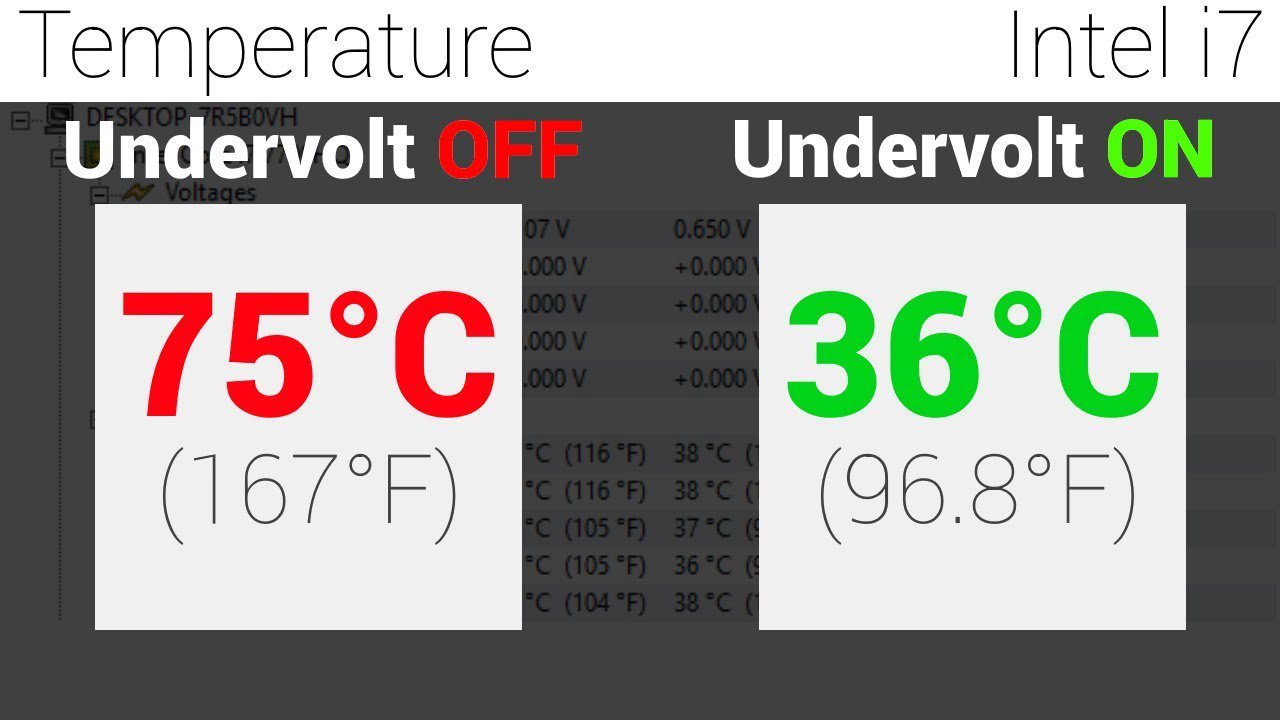
Los componentes electrónicos como los microprocesadores o las tarjetas gráficas vienen de serie con un voltaje predeterminado. Normalmente, para curarse en salud (que el sistema sea estable), este voltaje es mayor que el realmente necesario.
Lo malo es que cuánto mayor es el voltaje más consumirá nuestro ordenador y, por extensión, más calor se generará.
Al hacer undervolt (bajar el voltaje) conseguiremos que.
- Las temperaturas bajen, mejorando el rendimiento en portátiles al evitar que entren en thermal throttling.
- Aumentaremos la autonomía de la batería.
- Haremos que el portátil nos dure más años (el calor degrada mucho los componentes electrónicos).
Throttlestop vs. Intel XTU vs. AMD Overdrive
En general podemos hacer undervolt mediante BIOS o por software, aunque lo normal es que las BIOS de los portátiles no lo permitan. Y en los portátiles es donde resulta más interesante hacer undervolt…
Existen 3 programas bastante populares con los que podemos hacer undervolt de manera fácil y segura:
- Throttlestop
- Intel XTU
- AMD Ryzen Master (antes se usaba AMD Overdrive, ya descontinuado)
Los programas de Intel y de AMD sirven para hacer undervolt, pero están más pensados para hacer overclock.
Undervolt vs. Overclock
El overclocking consiste en aumentar la velocidad de funcionamiento del hardware. Normalmente se puede conseguir aumentar la velocidad del procesador ligeramente sin necesidad de subir el voltaje. Como hemos dicho, los fabricantes no suelen ajustar al máximo ni el voltaje ni el rendimiento. Sin embargo, si queremos hacer un overclock extremo tendremos que aumentar el voltaje y utilizar un sistema de refrigeración mejor (agua, hielo seco, etc.).
El undervolt consiste, en principio, en disminuir el voltaje de nuestro procesador manteniendo la misma velocidad de funcionamiento. De esta manera nuestro procesador consumirá menos electricidad y aumentará la autonomía de nuestro portátil. A su vez, se generará menos calor por lo que nuestro ordenador también nos durará más años.
Por eso, para mí el mejor programa para hacer undervolt es ThrottleStop.
Cómo hacer undervolt con ThrottleStop paso a paso
ThrottleStop es un programa gratuito creado por Kevin Glynn (unclewebb) y diseñado para evitar el thermal throttling provocado por:
- Temperatura excesiva
- Límite de voltaje
- Límite de los VRM
Lo primero es descargar la última versión de ThrottleStop. Es portable: se descarga un ZIP, se descomprime en una carpeta y se ejecuta ThrottleStop.exe haciendo doble clic. Coloca la carpeta en un sitio definitivo, porque más adelante crearemos una tarea que lo arranque al iniciar Windows y esa tarea apunta a la ruta del ejecutable; si mueves la carpeta, tendrás que rehacerla.
En qué consiste el undervolt
El undervolt consiste en bajar el voltaje que recibe la CPU manteniendo su frecuencia. ¿Por qué no lo hace Intel de fábrica? Porque cada chip es distinto: unos aguantan -160 mV y otros apenas -60 mV, así que el fabricante deja un margen de seguridad para que todas las unidades sean estables.
Lo importante es que el undervolt no tiene riesgo (al contrario que subir el voltaje). Lo peor que puede pasar si te pasas bajándolo es que el sistema se congele o aparezca un pantallazo azul (BSOD), normalmente bajo carga, pero a veces también en reposo. No se daña nada: reinicias y subes un poco el voltaje.
Paso a paso con el módulo FIVR
Aquí ocurre la magia. En la ventana principal de ThrottleStop, pulsa el botón FIVR para abrir el Turbo FIVR Control. Verás muchas opciones, pero el proceso es sencillo:
- Asegúrate de tener seleccionado el perfil correcto (los voltajes se guardan por perfil).
- En el apartado CPU Core Voltage, marca la casilla Unlock Adjustable Voltage.
- De los seis elementos de FIVR control solo nos interesan tres: CPU Core, CPU Cache e Intel GPU. Lo habitual es que CPU Core y CPU Cache lleven el mismo valor.
- Con CPU Core seleccionado, comprueba que el modo está en Adaptive y ajusta solo el “Offset Voltage” (el voltaje de compensación). Un buen punto de partida, conservador, es -80 mV.
- Repite exactamente lo mismo en CPU Cache, con el mismo valor que el Core.
- La Intel GPU (gráfica integrada) puedes dejarla en 0 o aplicarle un undervolt más suave; si tienes dudas, déjala a 0.
Cuando tengas Core y Cache ajustados, pulsa Apply. Si el sistema no se cuelga al instante, pulsa OK – Save voltages immediately para no tener que volver a meterlo todo si hay un cuelgue durante las pruebas.
Cómo probar que es estable
Un undervolt que parece estable puede fallar más tarde, así que conviene probarlo bien:
- Ejecuta un test de estrés (por ejemplo Prime95 o el TS Bench del propio ThrottleStop) y úsalo un buen rato.
- Prueba el equipo en distintos escenarios (con batería, enchufado, en reposo y en carga). Los cuelgues en reposo son típicos de un undervolt demasiado agresivo.
- Si se cuelga o aparece un BSOD, sube el voltaje de 5 en 5 mV (recuerda que -80 mV es menos agresivo que -100 mV) hasta que sea totalmente estable.
Una vez encontrado tu valor estable, ya puedes configurar los perfiles para que ThrottleStop aplique el undervolt automáticamente.
Parámetros de ThrottleStop
Pantalla principal: parte izquierda
En la mitad izquierda se encuentran alugnos ajustes generales que afectan al comportamiento del programa y de la velocidad de la CPU.
Clock Modulation/Chipset Clock Modulation: es un ajuste diseñado para contrarrestar un antiguo método de aceleración que le indicaba al CPU o al chipset que funcionara a un porcentaje de su capacidad. En los ordenadores más nuevos este método no se usa.
Set Multiplier: este es otro ajuste obsoleto. Con los procesadores antiguos, el multiplicador afectaba directamente a la velocidad del procesador, pero ahora la velocidad varía en función de la demanda. Ponerlo más alto no tendrá ningún efecto, y ponerlo más bajo será lo mismo que no ponerlo.
Speed Shift EPP (Energy Performance Preference): es un método para regular el comportamiento de la CPU a bajo nivel. Reemplazó a la antigua tecnología “SpeedStep”, que requería un gobierno a nivel de software. El EPP debería ser un poco más eficiente y efectivo que SpeedStep. Funciona a partir de los procesadores Skylake de Intel (lanzados en el 2015). Si tienes un ordenador posterior y no está habilitado por defecto, significa que esta característica nunca se habilitó a través del BIOS/firmware, a pesar de que el chipset la soporta. Si su sistema tiene un CPU de Skylake o posterior pero no está habilitado por defecto en la BIOS, puedes habilitarlo yendo al botón “TPL” y marcando la opción “Speed Shift”. Lo malo es que en muchos portátiles no verás la opción.
Speed Shift - EPP opera con valores entre 0-255, donde 0 significa modo de máximo rendimiento (la CPU preferirá su máxima frecuencia - en el rango del turbo, asumiendo que no hayas marcado “deshabilitar el turbo”) y 255 significa un que el sistema preferirá ejecutar la CPU en sus relojes base más bajos. Puedes jugar con este ajuste. Un buen punto de partida puede ser 32 si quieres un buen rendimiento mientras está el portátil conectado a la red y 128 cuando el portátil está funcionando con batería.
Power Saver: el ahorro de energía es otra característica heredada que no es necesaria en las CPU más modernas que un Core 2 Duo. Solo está disponible cuando el turbo está desactivado, Power Saver le dirá a tu CPU que reduzca sus relojes al mínimo cuando esté inactivo.
Disable Turbo: esta opción desactiva el turbo de la CPU. Por ejemplo, un i7-7700HQ tiene una frecuencia de reloj base de 2.8GHz pero puede subir un solo core a 3.8GHz cuando hay mucha carga de trabajo. Está función puede ser útil para limitar los picos de consumo de energía.
BD PROCHOT (Bi-directional Processor Hot): es un método de emergencia que se activa cuando una CPU alcanza su temperatura máxima (100-105º C). También sirve para limitar el rendimiento cuando otro componente como la GPU alcanza una temperatura determinada. Yo no recomiendo desactivarla.
Task Bar: si tenemos esta casilla activada, cuando minimicemos ThrottleStop se irá a la barra de tareas.
Log File: creará un fichero de texto en la carpeta de ThrottleStop que es útil si queremos apurar al máximo el undervolt u overclock que le hagamos al ordenador. Si no lo necesitas manténlo desactivado.
Speed Step: en las antiguas CPU (pre-Skylake), cambia el controlador (governance) a nivel de software de las velocidades de los relojes de la CPU.
C1E: en la mayoría de los casos debe estar activado. Si lo desactivamos los cores funcionarán a la velocidad máxima consiguiendo más rendimiento, pero consumiendo más.
More Data: escribe el log 8 veces por segundo en vez de 1 vez por segundo (por defecto).
Pantalla principal: parte derecha
- VID: es el voltaje actual al que está funcionando el procesador.
- La siguiente fila muestra el multiplicador y la velocidad del bus.
- La tercera fila muestra la velocidad actual de la CPU.
En la tabla veremos la información de cada core de nuestro procesador (tanto cores físicos como virtuales)
FID: es el multiplicador de cada core. El FID es igual a la velocidad de reloj actual dividido por la velocidad del bus (FSB).
C0%: porcentaje de utilización de cada hilo de CPU respecto a su rendimiento máximo (C0).
Mod: es el Clock Modulation que hemos visto anteriormente. En los procesadores modernos debe aparecer un 100.
Temp: temperatura actual en grados centígrados de cada core.
Max: la temperatura máxima alcanzada por cada core. Podemos borrarla pinchando en el botón CLR (Clear).
Package Power: estimación del consumo actual de la CPU.
Temp: temperatura medida por el sensor del chip, puede variar en unos pocos grados respecto a la de los cores.
Limit Reasons: la casilla de Throttle sirve para indicar cuando la CPU está limitada en redimiento debido al thermal throttling. La casilla PROCHOT indica un límite en grados centígrados marcado por el fabricante.
FIVR (Fully Integrated Voltage Regulator): es el menú más importante para regular el comportamiento de la CPU.
TPL (Turbo Power Limit): puede ser útil para controlar el comportamiento del turbo cuando tenemos actuvada la opción de Speed Shift.
BCLK: sirve para reclacular la velocidad del reloj y del bus.
C#: muestra el estado de cada uno de los hilos de la CPU. Es útil para rastrear procesos colgados o que están consumiendo más recursos de lo que debería. Para un uso normal de ofimática, la CPU debería pasar cerca del 90% del tiempo en el estado C7.
DST/Temp: cambia la temperatura entre las medidas DST o grados centígrados
CLR: es el botón Clear. Como ya hemos visto, sirve para borrar los valores de temperatura máximos.
Pantalla principal: abajo
En la barra inferior de TS encontraremos algunos botones con funciones básicas:
- Save: sirve para guardar la configuración actual en el fichero ThrottleStop.ini (dentro de la carpeta del ejecutable de ThrottleStop).
- Options: en el menú de opciones podemos cambiar el nombre de los perfiles, establecer la configuración del icono de la bandeja, activar las alarmas de temperatura, los perfiles de batería y la monitorización, cerrar el comportamiento de las aplicaciones y las teclas de acceso rápido.
- Turn On: ya no sirve para nada. Hace años esta función activaba y desactivaba que el TS controlase la CPU. Ahora mientras el programa TS esté abierto controlará el comportamiento de la CPU.
- TS Becnh: un sencillo benchmark o test para comprobar el rendimiento de nuestra CPU con los cambios.
El - y el + sirven para configurar el tamaño de la interfaz.
Perfiles y alarma de temperatura
Una vez que tienes tu undervolt estable, lo ideal es crear perfiles para que ThrottleStop se adapte solo a cada situación. En un portátil conviene tener al menos dos.
Perfil de red (AC) y perfil de batería
ThrottleStop puede cambiar de perfil automáticamente según si el portátil está enchufado o con batería:
- Entra en Options y, en Battery Profile, elige qué perfil quieres usar con batería; el otro será el de red (AC).
- El perfil de red (AC) debe ser el de máximo rendimiento: aquí no hay que preocuparse por la autonomía. Un valor de Speed Shift EPP bajo (por ejemplo 64 o menos) prioriza el rendimiento.
- En el perfil de batería, si te importa la autonomía, marca Disable Turbo y usa un valor de Speed Shift EPP más alto (entre 128 y 256) para favorecer el ahorro de energía.
Perfil “salvavidas” con alarma de temperatura
Un tercer perfil puede servir de salvavidas térmico: ThrottleStop cambia a él automáticamente cuando la CPU o la GPU superan una temperatura que tú decides.
- En Options, busca la sección Alarm y define la temperatura límite. Para la CPU se mide en DTS (grados por debajo de la temperatura máxima): un DTS de 1 equivale a 100 °C, así que un DTS de 20 son unos 80 °C, un buen umbral. La GPU, en cambio, se indica directamente en grados centígrados.
- Indica qué perfil quieres que se active al saltar la alarma (tu perfil salvavidas).
- Configura ese perfil para que enfríe la CPU: en el módulo FIVR puedes bajar los multiplicadores máximos del turbo (por ejemplo, poner 32 como multiplicador máximo limita la CPU a 3,2 GHz) o marcar Disable Turbo.
Así, cuando se alcance la temperatura límite, ThrottleStop cambiará al perfil salvavidas hasta que el equipo se enfríe y luego volverá solo a tu perfil normal. Es una forma muy cómoda de ponerle tu propio techo de temperatura al portátil, en lugar de dejar que lo gestione la configuración del fabricante (que a menudo no es la ideal).
Que ThrottleStop arranque con Windows
Para no tener que abrirlo a mano, conviene que se inicie al encender el ordenador. Desde Options → Task (o creando una tarea en el Programador de tareas de Windows con privilegios de administrador y apuntando a ThrottleStop.exe) conseguirás que el programa arranque y aplique tu perfil automáticamente al iniciar sesión.
Hacer overclock con ThrottleStop
ThrottleStop también permite hacer un overclock sencillo, pero con una condición importante: solo funciona en procesadores desbloqueados (los portátiles con CPU Intel de la serie HK/HX, como en su día el i7-7820HK o, hoy, los Core HX). Si tu procesador no es desbloqueado, puedes saltarte esta parte.
El overclock en ThrottleStop se hace ajustando el control Set Multiplier. Todas las CPU de Intel actuales tienen una frecuencia de bus de 100 MHz, así que la frecuencia final es simplemente el multiplicador × 100 MHz.
Por ejemplo, con un Intel i7-7820HK (2,9 GHz de base y 3,9 GHz en turbo), poner el multiplicador en 40 dejaría la CPU en:
40 × 100 MHz = 4 GHz
Si la configuración ha funcionado, la columna FID de la parte derecha de la ventana mostrará 40.xx. Sube el multiplicador poco a poco y comprueba la estabilidad y la temperatura con un test de estrés en cada paso, igual que con el undervolt.