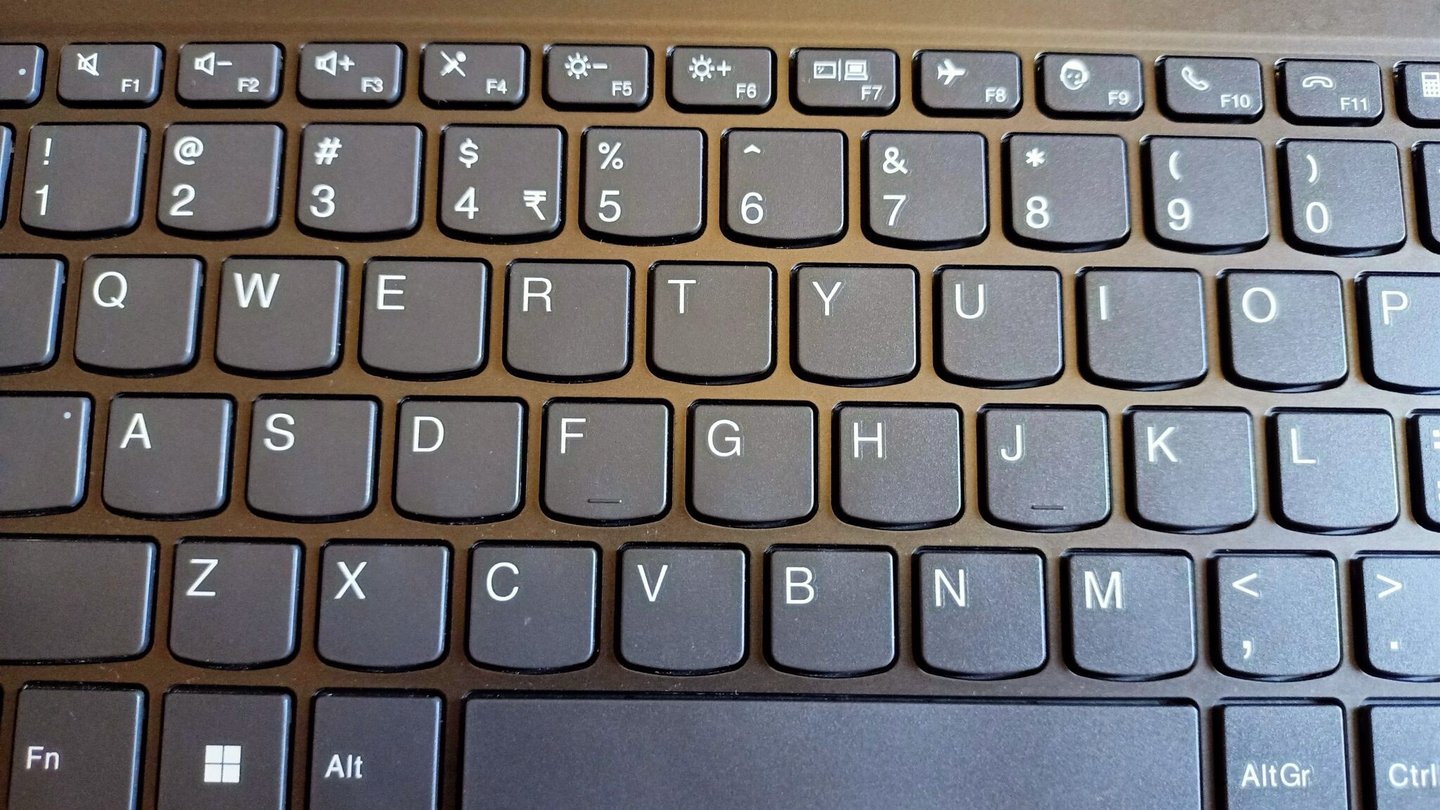
Cuando el teclado de un portátil deja de responder, casi nunca está roto por completo. Lo más habitual es que falle una tecla, una fila o el bloque numérico, y que el motivo sea alguna de las cinco causas que se pueden comprobar en diez minutos sin gastar un euro.
Vale la pena seguir el orden, ya que el presupuesto para sustituir un teclado integrado ronda los 80-150 € con mano de obra. Además, en un portátil es una de las reparaciones más incómodas: en muchos modelos hace falta desmontar medio equipo para llegar al conector.
El primer paso siempre es el mismo: saber exactamente qué teclas fallan. Esto no se puede hacer escribiendo en un documento, ya que el procesador de textos no distingue una tecla muerta de una que sí envía señal pero escribe otra cosa.
Primero: separar el hardware del software
Esta es la bifurcación que ahorra el 90 % del trabajo y existe una forma rápida de resolverla.
Entra en la BIOS o UEFI —normalmente pulsando F2, Supr o F10 justo al encender el equipo— y prueba ahí las teclas que fallan. La BIOS funciona antes de que Windows cargue cualquier controlador, así que:
- Si en la BIOS funcionan y en Windows no, el teclado está bien. El problema es de software y tiene arreglo gratis.
- Si en la BIOS tampoco funcionan, es físico.
Si prefieres no reiniciar, la alternativa razonable es arrancar desde un USB con cualquier Linux en vivo. Si las teclas funcionan allí, el hardware está sano.
Hay un tercer indicio que no falla: conecta un teclado USB externo. Si con él escribes sin problema, el equipo y el sistema están bien y el fallo está en el teclado integrado o en su cable plano.
Las cinco causas de software
Por orden de frecuencia, y todas gratis:
1. Las teclas de filtro. Es la causa más frecuente y casi nadie la conoce. Windows incluye una función de accesibilidad que ignora las pulsaciones breves o repetidas, la cual se activa automáticamente si mantienes pulsada la tecla Mayúsculas derecha durante ocho segundos. El síntoma es inconfundible: es necesario pulsar la tecla con mucha fuerza o durante mucho tiempo para que aparezca la letra. Se puede desactivar en Configuración → Accesibilidad → Teclado.
2. La distribución equivocada. Si al pulsar una tecla aparece otro carácter —por ejemplo, la ñ se convierte en un punto y coma o las comillas bailan—, el teclado funciona correctamente y el problema es la distribución. Windows cambia entre distribuciones mediante Windows + barra espaciadora y, en ocasiones, esto ocurre sin querer.
3. El controlador. En el Administrador de dispositivos, desinstala el teclado y reinicia el equipo: Windows lo vuelve a instalar solo. Es de las pocas veces que ese consejo genérico sirve de verdad.
4. El bloqueo numérico. En los portátiles que no tienen un bloque numérico independiente, algunas teclas de la parte derecha (7, 8, 9, U, I, O, J, K, L) se convierten en números al activar Bloq Num mediante la tecla Fn. Si aparecen números donde deberían salir letras, se trata de esto.
5. Una capa de fabricante. Muchos portátiles incluyen software propio que bloquea teclas a propósito, como ocurre con la tecla Windows durante el juego. Si es tu caso, tenemos el ejemplo concreto en la tecla Windows bloqueada en portátiles ASUS.
Si es físico
Una vez descartado el software, quedan tres escenarios muy distintos en cuanto a gravedad y precio.
Suciedad debajo de una tecla. Es el problema más frecuente y el más sencillo de solucionar. Con el portátil apagado, aplica aire comprimido mediante ráfagas cortas, manteniendo la lata vertical y el equipo inclinado. No uses el aspirador: genera electricidad estática.
El cable plano suelto. Si han dejado de funcionar varias teclas seguidas o una fila entera tras un golpe o después de abrir el equipo, suele tratarse del conector del cable flexible en la placa. Es una reparación barata si te atreves a abrirlo y existe una guía del modelo.
Líquido. Aquí el reloj corre y el orden importa:
- Apagar manteniendo el botón de encendido, sin esperar a que se apague solo.
- Desenchufar y, si se puede, quitar la batería.
- Boca abajo, en forma de tienda de campaña, para que salga lo que pueda.
- Esperar 48 horas como mínimo antes de volver a encenderlo.
Qué hacer mientras decides
Si el teclado está tocado y la reparación no es urgente, hay salidas dignas:
- Un teclado USB externo cuesta 15-20 € y convierte el problema en una molestia. Para casa es incluso mejor por ergonomía.
- El teclado en pantalla de Windows (Configuración → Accesibilidad → Teclado en pantalla) sirve para escribir la contraseña de inicio y salir del paso.
- Reasignar teclas. Si solo falla una y es poco usada, existen utilidades que permiten mandar esa función a otra tecla. Es un apaño, pero funciona durante años.
Y una recomendación que parece obvia, pero que casi nadie sigue: haz la comprobación completa mientras el portátil está en garantía, aunque no notes nada extraño. Una tecla que solo responde al tercer intento no se detecta escribiendo, pero se ve a la primera en el test de teclado.

