Le das a la tecla Windows y no pasa nada. Ni se abre el menú de inicio, ni funcionan los atajos de siempre —Win+E, Win+D, Win+L—, y el resto del teclado va perfectamente. Antes de dar por muerta la tecla o reinstalar nada, hay algo que conviene descartar:
Si tu portátil es un ASUS de la gama ROG o TUF, lo más probable es que la tecla no esté rota: está bloqueada a propósito.
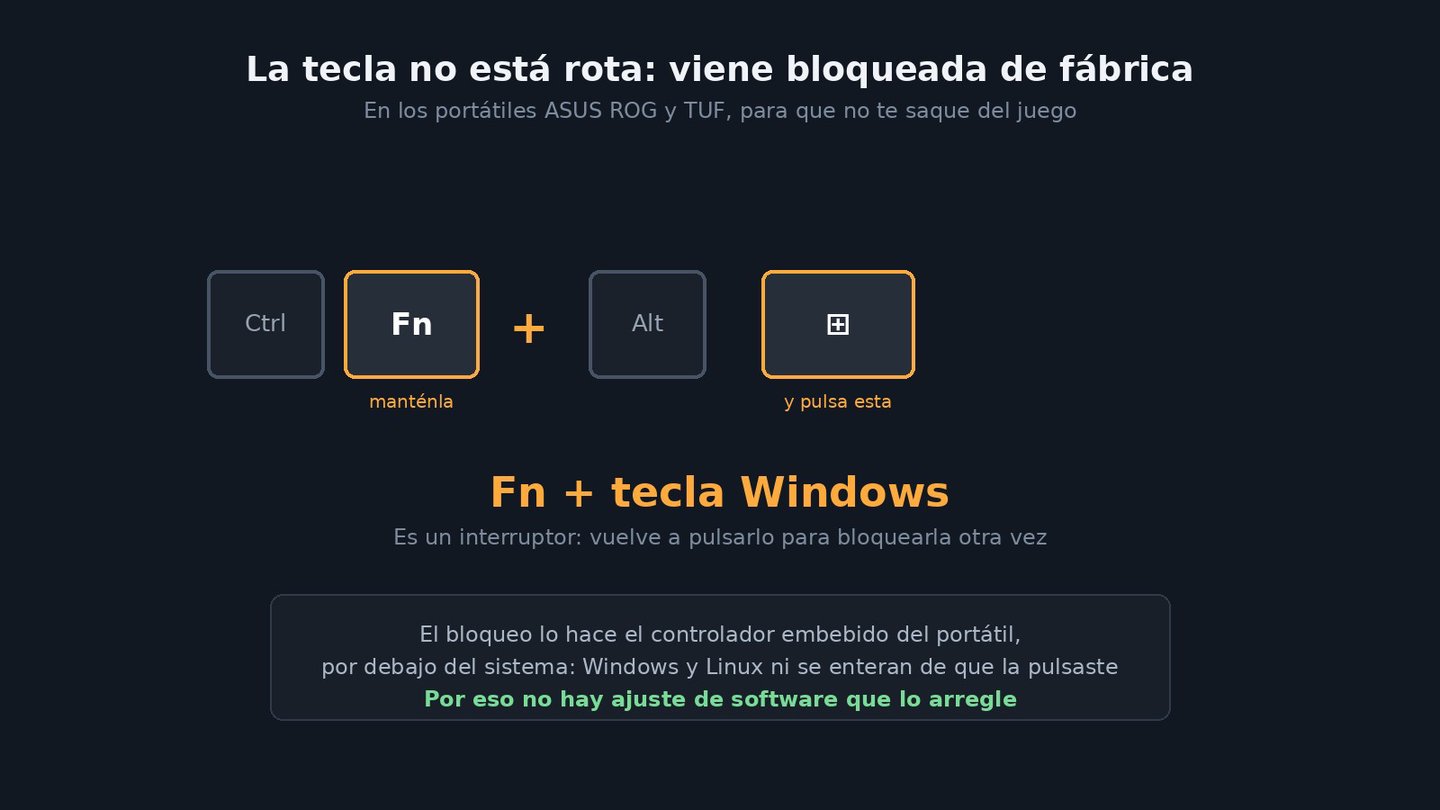
Es una función pensada para jugar. En medio de una partida a pantalla completa, darle a la tecla Windows sin querer te saca al escritorio, y en según qué momento eso cuesta la partida. Así que ASUS la trae desactivada de fábrica en muchos de sus portátiles gaming.
La forma de recuperarla es un atajo que no viene serigrafiado en ninguna parte:
Pulsa Fn + la tecla Windows
Eso es todo. Es un interruptor: la primera vez la desbloquea y, si vuelves a pulsarlo, la desactiva otra vez.
Por qué la tecla parece muerta del todo
Lo que más despista de este bloqueo es que la tecla no responde a nada. No es que el sistema la ignore: es que el sistema nunca llega a enterarse de que la has pulsado.
El bloqueo lo hace el controlador embebido del portátil, un pequeño chip llamado EC que se encarga del teclado, los ventiladores y la carga, y que está por debajo del sistema operativo. Cuando la tecla está bloqueada, el EC se come la pulsación y no la manda. Para Windows o para Linux es como si no existiera esa tecla.
De ahí salen los síntomas que vuelven loco a cualquiera que intente depurarlo desde el software:
| Lo que ves | Por qué |
| Los atajos con la tecla Windows no hacen nada | La pulsación no llega |
| Un atajo equivalente sin esa tecla sí funciona | El escritorio y sus atajos están perfectos |
| La configuración de teclado está impecable | No es cosa del sistema operativo |
| Los programas de reasignación de teclas no la detectan | No hay nada que detectar |
Por eso puedes pasarte una tarde revisando la configuración del teclado sin encontrar nada: estás buscando en la capa equivocada.
Si Fn + Windows no te funciona
El atajo no está en todos los modelos. Por orden de probabilidad, esto es lo siguiente que hay que mirar.
1. Busca el icono en el propio teclado
Mira las teclas de arriba con lupa. Muchos ASUS traen el bloqueo serigrafiado como un candado sobre el logo de Windows, y a veces no está en la tecla Windows sino en F12, F10 o Insert, según el modelo. Si lo encuentras, ese es tu atajo: Fn + esa tecla.
2. Armoury Crate o MyASUS
En Windows, el software de ASUS suele tener el interruptor. En Armoury Crate está dentro de los ajustes del teclado; en MyASUS, en Configuración del dispositivo › Dispositivos de entrada.
Ten en cuenta que el estado se sincroniza: si lo cambias con el atajo, el programa lo refleja, y al revés.
3. La BIOS
Algunos modelos lo tienen ahí, en el apartado de teclado o de configuración avanzada. Si has llegado hasta aquí, aprovecha para leer cómo entrar y moverte por la BIOS sin liarla.
4. Descarta que sea un bloqueo de Windows
Antes de culpar al portátil, comprueba que no sea el sistema. Hay tres cosas que desactivan la tecla y no tienen nada que ver con ASUS:
- El modo de juego de algunos teclados y programas, que la bloquea a propósito.
- Una directiva del registro puesta por alguna utilidad de gaming.
- En Windows 11, tener activado el modo quiosco o ciertas restricciones de empresa.
La prueba rápida: si la tecla tampoco funciona antes de que arranque el sistema —por ejemplo dentro de la propia BIOS—, el problema es del portátil, no de Windows.
Y en Linux
Merece un apunte porque aquí se pierde muchísimo tiempo: como el bloqueo lo hace el controlador embebido, ninguna herramienta del sistema lo va a ver ni lo va a poder cambiar. Puedes revisar la configuración del teclado del escritorio, buscar remapeadores o mirar las utilidades de ASUS para Linux, y todo saldrá correcto, porque lo está.
El atajo Fn + Windows sigue funcionando igual, porque lo resuelve el firmware antes de que el sistema entre en juego. Pruébalo antes de tocar nada más.
Fuentes

