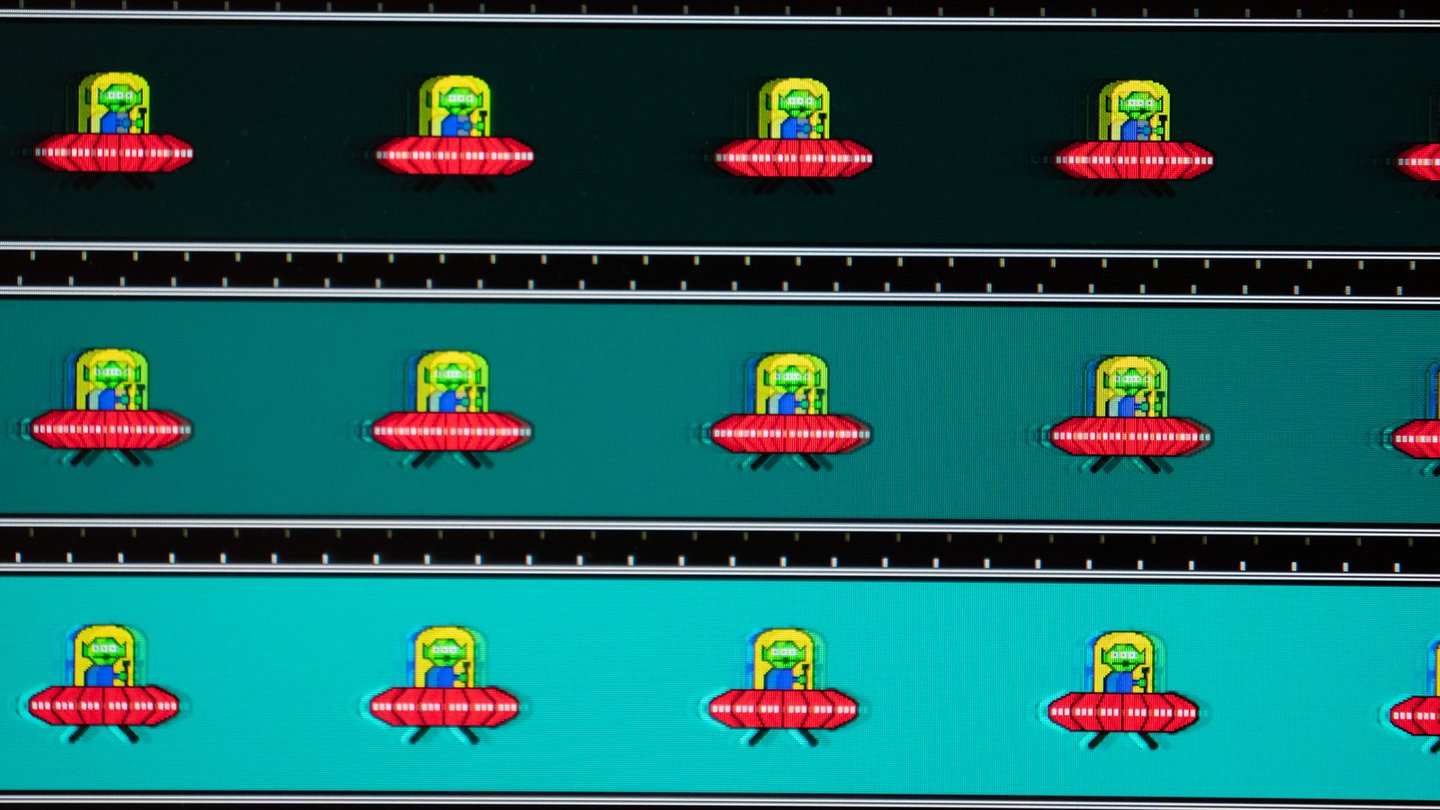
El overdrive es una función del monitor que acelera la transición de los píxeles de un color a otro para reducir el ghosting, el motion blur y otras estelas que aparecen detrás de los objetos en movimiento. Sin embargo, tiene un límite: si se lleva al máximo, el monitor puede pasarse y generar el efecto contrario, creando halos blancos alrededor de los objetos.
Puedes encontrar los ajustes de overdrive en el menú OSD (On-Screen Display) del propio monitor, normalmente bajo nombres como Overdrive (sobremarcha), OD, RTC, tiempo de respuesta, TraceFree o similares. Por lo general, hay 3 o 4 opciones: desactivado, nivel bajo y nivel alto.
Resumen rápido: en casi todos los casos, la mejor opción es el nivel intermedio. Aunque los nombres varían («Rápido», «Balance», «Normal»…), la regla es la misma: el punto medio ofrece el mejor equilibrio entre estela y halos, y el máximo suele empeorar las cosas: aparecen halos en lugar de desaparecer las estelas. Más abajo se explica cómo comprobarlo en dos minutos.
Velocidad de respuesta de un monitor
El tiempo de respuesta mide la rapidez con la que un píxel puede pasar de un color a otro. Un monitor de 60 Hz refresca la pantalla 60 veces por segundo, lo que deja 16,67 milisegundos entre cada refresco. Si el píxel tarda más de eso en cambiar de color, el cambio no habrá terminado cuando llegue el siguiente fotograma y aparecerá el arrastre visible detrás de los objetos en movimiento.
Con un monitor de 144 Hz el margen se reduce a 6,94 ms, por lo que los píxeles deben ser considerablemente más rápidos. Aquí es donde entra el overdrive —también llamado RTC (Response Time Compensation)—, un mecanismo que aumenta el voltaje enviado a los píxeles para que se muevan más rápido de lo normal.
Cómo se llama en tu monitor
Lo primero que conviene saber es que casi ninguna marca lo llama «overdrive». Si has buscado esa palabra en el menú OSD y no ha aparecido, no te preocupes: está ahí, solo que con otro nombre.
| Marca | Cómo se llama la opción en el menú |
| ASUS | TraceFree (escala de 0 a 100) |
| LG | Response Time (Rápido / Más rápido / Ultrarrápido) |
| Samsung | Response Time (Estándar / Rápido / El más rápido) |
| BenQ | AMA (Advanced Motion Accelerator) |
| AOC y Philips | Overdrive u OD |
| MSI | Response Time (Normal / Rápido / El más rápido) |
| Acer | Over Drive (Normal / Extremo / Desactivado) |
| Gigabyte | Overdrive (Picture Quality / Balance / Speed) |
| Dell | Response Time (Rápido / Superrápido / Extremo) |
Para acceder, ve al menú OSD (el que se abre con el joystick o los botones físicos del monitor), que normalmente se encuentra en la sección de gaming o de imagen. En muchas marcas también aparece bajo la abreviatura RTC (Response Time Compensation), que es el término técnico.
Cómo probar cada nivel en dos minutos
No hay un nivel universal que funcione bien para todo el mundo: cada panel responde de manera distinta y también influye la frecuencia a la que se utilice. La ventaja es que se puede comprobar solo con el navegador, sin necesidad de instalar nada.
El proceso:
- Abre el test de los ovnis de Blur Busters (UFO Test), el test clásico con platillos volantes que cruzan la pantalla a velocidad constante. Es la herramienta estándar que utiliza todo el mundo para hacer esta comprobación.
- Configúralo a la frecuencia de refresco habitual de tu monitor. Este paso es fundamental: un nivel que funciona bien a 144 Hz puede resultar excesivo a 60 Hz, y aquí se explica por qué.
- Prueba cada nivel de overdrive por separado, fijándote tanto en el borde trasero como en el delantero de los ovnis.
Qué observar en cada caso:
| Lo que ves en el test | Qué significa | Qué hacer |
| Estela borrosa detrás del objeto | Falta overdrive: los píxeles no cambian a tiempo | Sube un nivel |
| Imagen limpia sin halos | Nivel correcto | Déjalo así |
| Halo claro o brillante delante del objeto | Overshoot: te has pasado | Baja un nivel |
| Colores invertidos alrededor del objeto | Ghosting inverso, overdrive muy excesivo | Baja uno o dos niveles |
Lo más importante es distinguir dos defectos que nada tienen que ver entre sí: estela y halo.
- La estela aparece detrás del objeto: es un rastro del mismo color que se ve como un borrón. Significa que el píxel no llegó a tiempo —es ghosting convencional.
- El halo (overshoot) es justo lo contrario: un borde brillante, casi blanco, que aparece delante del objeto con el color invertido. El monitor fue tan agresivo que se pasó del color objetivo y el píxel tuvo que volver a corregirse.

De los dos defectos, el halo resulta más molesto: se trata de un borde nítido y de alto contraste que distrae considerablemente más que una estela difusa. Por ello, ante la duda, es preferible quedarse un nivel por debajo que pasarse.
Por qué el nivel bueno cambia con los fotogramas
Aquí está el detalle clave: la razón por la que, en ocasiones, un nivel de overdrive que funcionaba correctamente empieza a producir halos de repente.
El overdrive está calibrado para una frecuencia de refresco concreta. A 144 Hz, el píxel dispone de solo 6,94 ms entre fotograma y fotograma y necesita una aceleración considerable. A 60 Hz, este margen se amplía hasta los 16,67 ms, casi tres veces más. Esto significa que el mismo nivel de overdrive que funciona bien a 144 Hz puede resultar insuficiente o excesivo a 60 Hz, dependiendo de la proporción del ajuste.
El escenario se complica con FreeSync y G-SYNC, ya que ajustan la frecuencia de refresco al ritmo de fotogramas del juego. Si un juego funciona a 144 FPS y de repente baja a 60 FPS, el overdrive calibrado para 144 se vuelve excesivo y empiezan a aparecer halos.
- Los monitores con módulo G-SYNC integrado incorporan overdrive variable, que ajusta el nivel automáticamente según la frecuencia del momento. Esta es una de las ventajas reales de contar con ese módulo.
- Los monitores FreeSync normalmente no lo incluyen, aunque algunos fabricantes han añadido funciones denominadas Adaptive Overdrive o Variable Overdrive con el mismo propósito.
Preguntas frecuentes
¿Qué nivel de overdrive debo poner?
En casi todos los casos, el intermedio. El nivel máximo suele producir halos (ghosting inverso) que molestan más que la estela que se intentaba corregir. Compruébalo con el test de los ovnis a la frecuencia habitual del monitor.
¿Dónde está el overdrive en mi monitor?
En el menú OSD del propio monitor. La mayoría de marcas lo denominan de forma distinta: ASUS lo llama TraceFree, BenQ AMA, y LG, Samsung, MSI o Dell lo muestran como Response Time (Tiempo de respuesta).
¿Qué es el ghosting inverso?
Se produce cuando el overdrive es excesivo: el monitor aplica demasiado voltaje y el píxel se pasa del color objetivo, dejando un borde claro o de color extraño alrededor de los objetos en movimiento. También se le denomina overshoot.
¿Cómo distingo el ghosting normal del inverso?
El ghosting normal deja un rastro difuminado del mismo color detrás del objeto. El inverso deja un borde blanco o brillante, a veces incluso delante del objeto, como resultado de que el píxel se pasó y tuvo que regresar.
¿El overdrive quita el motion blur?
Solo el que proviene de la lentitud de los píxeles. No elimina el que produce el ojo al seguir un objeto en movimiento. Para eso existen las técnicas de inserción de fotograma negro o MPRT, que son tecnologías distintas y que reducen el brillo de la pantalla.
¿Debo ajustar el overdrive si uso FreeSync o G-SYNC?
Si el monitor no tiene overdrive variable, establécelo en función de la frecuencia más baja a la que se suele llegar, no de la máxima. Con sincronización adaptativa los fotogramas varían, y un nivel calibrado para 144 Hz puede producir halos a 60 Hz.
¿El overdrive daña el monitor?
No. Se trata de un ajuste del voltaje de los píxeles previsto por el fabricante, y puede modificarse tantas veces como sea necesario.
En resumen: el overdrive no es un ajuste de «cuanto más, mejor», sino de encontrar el punto justo. Dos minutos con el test de los ovnis a la frecuencia habitual del monitor aportan más información que cualquier recomendación genérica.

