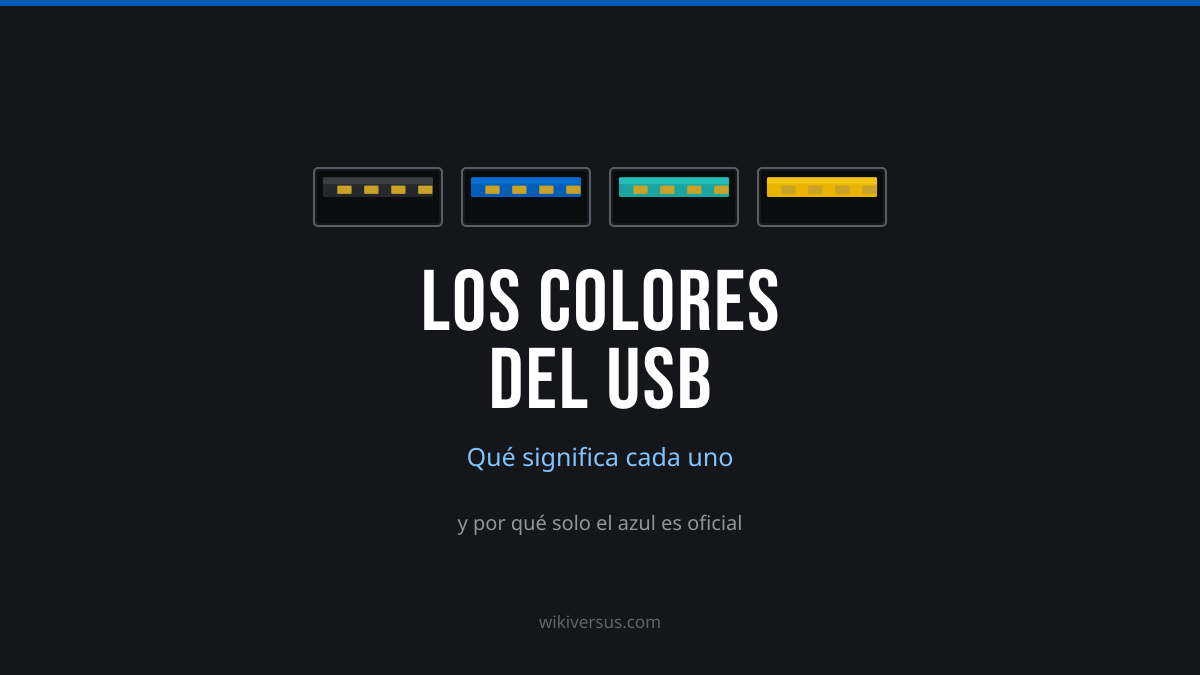
Miras la parte de atrás del ordenador y hay puertos USB de tres colores distintos. Uno negro, dos azules y otro rojo que no sabes muy bien qué pinta ahí. La pregunta es obvia: ¿el color significa algo o es decoración?
Significa algo, casi siempre. Pero conviene empezar por el dato que casi ningún artículo sobre esto menciona, y que lo cambia todo:
Con eso en mente, esta es la traducción que funciona la mayoría de las veces:

| Color | Lo que suele significar | ¿Es oficial? |
| Blanco | USB 1.0 / 1.1 (12 Mbps) | No. Convenio histórico |
| Negro | USB 2.0 (480 Mbps) | No. Convenio muy extendido |
| Azul | USB 5 Gbps (el antiguo USB 3.0) | Sí: el USB-IF lo recomienda (Pantone 300C) |
| Turquesa | USB 10 Gbps | No. Convenio de fabricante |
| Morado | USB 10 o 20 Gbps | No. Lo usan sobre todo ASUS y MSI |
| Rojo | Puerto siempre activo, o 10/20 Gbps | No. Depende del fabricante |
| Amarillo | Carga con el equipo apagado | No. Habitual en portátiles |
| Naranja | Carga rápida o siempre activo | No. Depende del fabricante |
| Verde | Carga rápida Qualcomm Quick Charge | No. Convenio de Qualcomm |
Si solo te llevas una idea de aquí, que sea esta: el color es una pista, no un dato. Más abajo tienes lo que sí es fiable y cómo comprobarlo en dos minutos.
Azul: el único con respaldo oficial
El azul es el único color del que se puede decir algo firme. Cuando se publicó USB 3.0, la especificación recomendó expresamente a los fabricantes que distinguieran los conectores nuevos de los de USB 2.0 pintando de azul la lengüeta de plástico de los conectores y las hembras de tipo A y B, y añadiendo las siglas SS (SuperSpeed).
El tono concreto que se recomienda es el Pantone 300C, así que si alguna vez te has preguntado por qué todos los USB azules son exactamente el mismo azul, ahí está la respuesta.
Un puerto azul, en la práctica, es USB 5 Gbps: lo que antes se llamó USB 3.0, luego USB 3.1 Gen 1 y después USB 3.2 Gen 1, que son tres nombres para exactamente la misma velocidad. Es unas diez veces más rápido que un USB 2.0, y es la diferencia entre copiar una película en medio minuto o en cinco.
Negro y blanco: las dos generaciones viejas
Negro: USB 2.0
El negro es, con diferencia, el color más común y el que más confunde, porque cumple dos funciones a la vez.
Su significado clásico es USB 2.0, es decir, 480 Mbps. Suena a poco y lo es para mover archivos, pero sigue sobrando para lo que la mayoría enchufa ahí: teclado, ratón, un receptor inalámbrico, una impresora. De hecho es deliberado que los fabricantes sigan poniendo puertos USB 2.0 en 2026: son más baratos y a un teclado no le hacen falta 5 Gbps.
El problema es el otro uso del negro: cuando el fabricante ha decidido que todos los puertos vayan a juego. Ahí el negro ya no dice nada, y hay que mirar el logo o el manual.
Blanco: USB 1.x
El blanco corresponde a USB 1.0 y 1.1, con 12 Mbps. Es información de museo: no vas a encontrar uno en ningún equipo actual, salvo que estés rescatando un ordenador de finales de los noventa o principios de los dos mil.
Ojo con una confusión frecuente: hay equipos modernos, sobre todo de diseño claro, con puertos de plástico blanco que no son USB 1.x en absoluto. Ahí el blanco es una decisión estética y el puerto puede ser perfectamente de 10 Gbps.
Turquesa y morado: los puertos rápidos
Cuando llegaron los 10 Gbps hizo falta un color nuevo para diferenciarlos del azul de 5 Gbps, y el USB-IF no dijo nada al respecto. Así que cada fabricante eligió el suyo, y de ahí salen dos códigos paralelos que significan lo mismo.
- El turquesa (o verde azulado) es el más extendido para USB 10 Gbps, el antiguo USB 3.1 Gen 2 o USB 3.2 Gen 2.
- El morado cumple ese mismo papel en placas base de ASUS y MSI, aunque en algunos modelos lo reservan para los 20 Gbps (USB 3.2 Gen 2x2).
Merece la pena entender por qué existe este lío de nombres. El USB-IF fue renombrando la misma velocidad una y otra vez: lo que nació como USB 3.0 pasó a llamarse USB 3.1 Gen 1 y luego USB 3.2 Gen 1, sin que cambiara absolutamente nada en el rendimiento. Lo tienes contado en detalle en nuestro artículo sobre cómo USB 3.0 y 3.1 se convirtieron en USB 3.2.
Rojo, amarillo, naranja y verde: los de la corriente
Este grupo va de otra cosa. Aquí el color no habla de velocidad de datos, sino de electricidad, y por eso se confunde tanto con los anteriores.
La función que marcan casi siempre es la misma: el puerto sigue dando corriente aunque el ordenador esté apagado o suspendido. Sirve para cargar el móvil por la noche con el portátil cerrado, y es genuinamente útil cuando sabes que lo tienes.
Cada fabricante le puso su propio nombre comercial, y saber cuál es el tuyo es lo que te permite buscarlo en el manual:
- Lenovo lo llama Always On USB.
- Dell lo llama USB PowerShare.
- HP lo llama Sleep and Charge.
En cuanto al color concreto, no hay acuerdo ninguno:
- Amarillo: es el más habitual para esta función en portátiles. Lenovo lo usa así.
- Rojo: mismo significado en muchos equipos, y MSI lo emplea con frecuencia. Pero cuidado, porque en placas base para gaming el rojo se usa también para marcar puertos de 10 o 20 Gbps, que no tiene nada que ver. Es el color más ambiguo de todos.
- Naranja: carga rápida o puerto siempre activo, según la marca. En equipos industriales significa además otra cosa distinta: un puerto de alta retención, diseñado para que el cable no se salga con las vibraciones.
- Verde: no es un color de puerto sino de protocolo. Lo introdujo Qualcomm para señalar compatibilidad con Quick Charge, su sistema de carga rápida.
Por qué con USB-C el código de colores se ha acabado
Todo lo anterior sirve para el conector USB-A, el rectangular de toda la vida. Con USB-C el sistema simplemente deja de funcionar, y no por accidente.
Un puerto USB-A tiene una lengüeta de plástico grande y bien visible que se puede pintar. Un USB-C no la tiene: por dentro lleva una pieza central diminuta, y por fuera el puerto es casi siempre del mismo color que la carcasa. No hay dónde poner el color.
Y el problema es que con USB-C hace más falta que nunca, porque dos puertos físicamente idénticos pueden ser cosas radicalmente distintas:
- Uno puede dar 480 Mbps y el de al lado 40 Gbps.
- Uno puede cargar el portátil y el otro solo alimentar un ratón.
- Uno puede sacar vídeo a un monitor y el otro no, aunque el cable encaje igual de bien.
Qué mirar en lugar del color
Junto a cada puerto suele haber un símbolo diminuto serigrafiado, y eso sí es información fiable. Estos son los que te vas a encontrar.

- El tridente a secas (la horquilla con un círculo, un triángulo y un cuadrado en las puntas) es el logo del USB de siempre. Solo, sin nada más, indica USB 2.0.
- El tridente con «SS» significa SuperSpeed: 5 Gbps como mínimo.
- «SS» con un 10 pequeño al lado son 10 Gbps. Con un 20, son 20 Gbps.
- Los logos nuevos, los que ponen directamente «5Gbps», «10Gbps», «20Gbps», «40Gbps» u «80Gbps» junto a un dibujo de cable. Son los actuales y los más claros: la cifra es la velocidad, sin traducción.
- Un icono de pila o batería junto al puerto indica USB Power Delivery: ese puerto sirve para cargar en serio, normalmente el propio portátil.
- Un rayo con punta de flecha es Thunderbolt. Comparte el conector USB-C y en sus versiones recientes llega también a 80 Gbps.
- Una «D» estilizada es DisplayPort Alt Mode: por ese puerto sale vídeo, hasta 8K a 60 Hz en los que lo soportan.
Cómo saber de verdad qué da tu puerto
Si el color no basta y el logo no está, queda preguntárselo al sistema operativo. Son dos minutos.
En Windows
Abre el Administrador de dispositivos y despliega Controladoras de bus serie universal (USB). Lo que buscas es una entrada que mencione «USB 3.0», «USB 3.1» o «eXtensible Host Controller»: si aparece, el equipo tiene puertos rápidos, aunque todavía no sepas cuáles.
Hay un atajo mucho más directo. Enchufa un pendrive o un disco USB 3 en el puerto que quieras probar. Si el puerto es lento, Windows suele avisar por su cuenta con un mensaje de «este dispositivo puede funcionar más rápido si se conecta a un puerto USB 3.0». Ese aviso es la respuesta.
En macOS
Menú Apple → Acerca de este Mac → Más información → Informe del sistema, y en la barra lateral, USB. Ahí verás el árbol de puertos con la velocidad de cada dispositivo conectado.
En Linux
Un solo comando en la terminal:
lsusb -t
Te devuelve el árbol de puertos con la velocidad de cada uno (480M, 5000M, 10000M), que es exactamente el dato que el color debería haberte dado.
Conclusiones
El código de colores del USB es una convención útil que nadie está obligado a respetar, y esa frase resume el problema entero. Funciona lo bastante bien como para orientarte, y falla lo bastante a menudo como para que no puedas tomar una decisión de compra basándote en ella.
Lo que sí puedes dar por bueno:
- Azul es USB 5 Gbps. Es el único con recomendación del USB-IF y el que menos falla.
- Negro suele ser USB 2.0, salvo que el fabricante haya pintado todo del mismo color.
- Turquesa y morado son los rápidos, 10 Gbps normalmente.
- Amarillo, rojo y naranja suelen hablar de corriente, no de velocidad.
- Con USB-C, el color ya no te dice nada. Ahí toca mirar el logo.
Y la regla práctica, que es la que de verdad ahorra disgustos: cuando la velocidad importe —un SSD externo, una captura de vídeo, una copia de seguridad grande— comprueba el dato en las especificaciones y no en el color del plástico. Los dos minutos del capítulo anterior salen mucho más baratos que devolver una caja de disco que no rinde lo que esperabas.
Si quieres repasar el resto del ecosistema, tenemos la guía completa de tipos de conectores y versiones de USB.

