Las capturadoras de vídeo son unos dispositivos que reciben vídeo de una fuente (PC, consola, etc.) y permiten hacer cosas con el vídeo en la propia capturadora o transmitirlo a un ordenador en el que podremos tratar el vídeo.
La gran novedad de 2026 es el HDMI 2.1: las capturadoras más nuevas ya permiten capturar y dejar pasar (passthrough) 4K a 144 Hz con VRR, algo pensado para exprimir las consolas actuales (PS5 Pro, Xbox Series X, Nintendo Switch 2) y los PC de gama alta sin sacrificar fluidez. Aun así, para la mayoría de creadores una capturadora de 1080p/1440p sigue siendo más que suficiente. Esta es nuestra selección:
| Capturadora | Ideal para | Tipo | Captura / Passthrough | Precio aprox. |
| Elgato Game Capture 4K X | La mejor (tope de gama) | Externa (USB-C) | 4K144 / 4K144 con VRR | ~180 € |
| Elgato HD60 X | Recomendada (calidad-precio) | Externa (USB-C) | 1440p60 / hasta 4K60 | ~150 € |
| AVerMedia Live Gamer 4K | La mejor interna | Interna (PCIe) | 4K60 / 2160p60·1440p144·1080p240 | ~230 € |
| Elgato 4K60 Pro (MK.2) | Interna (ecosistema Elgato) | Interna (PCIe) | 4K60 / 2160p60·1440p144·1080p240 | ~230 € |
| Sanyipace | La más barata | Externa (USB) | 1080p60 / hasta 4K60 | ~60 € |
Para qué sirve una capturadora de vídeo
Por lo general, podemos decir que las capturadoras de vídeo tienen varias funciones:
- Capturar vídeo: conectamos la consola o el ordenador en el que estemos jugando a la capturadora.
- Codificar: convierte la señal de vídeo en un formato de vídeo de alta compresión para que ocupe menos espacio.
- Passthrough: permite que la señal de vídeo sea enviada de salida sin modificar. Eso sirve para conectar una salida de la capturadora al monitor, así podemos seguir jugando a resoluciones o frecuencias de refresco mayores. Además, tampoco añaden lag.
- Grabar: algunas capturadoras pueden guardar el vídeo ellas mismas (sin necesidad de ordenador).
- Transmitir: nos ayudan a hacer streaming de vídeo en las plataformas de vídeo más populares.
Conceptos básicos
Antes de continuar, me gustaría repasar unos conceptos básicos que debemos conocer:
- Codificación: es el proceso de convertir la información de video y audio en bruto en un tipo de archivo comprimido.
- Tasa de bits: hace referencia al tamaño del archivo que creamos. Si configuramos nuestro bitrate a 1500 kbps (kilobits por segundo), nuestro archivo ocupará 1500 kilobits (188 kilobytes) por cada segundo de vídeo.
- Fotogramas por segundo (FPS): número de imágenes que tu ordenador puede producir cada segundo mientras realiza una tarea, como los juegos. Para los juegos de PC, nuestra velocidad de fotogramas debería de ser de 60 FPS o más para que la imagen vaya fluida.
- Codificación por software: utiliza la CPU para realizar la codificación. Da mayor calidad, pero es más exigente con el hardware.
- Codificación por hardware: se usa hardware especializado de las tarjetas gráficas para realizar la codificación. La calidad es inferior, pero influye menos en el rendimiento. Por hardware tenemos:
- Intel QuickSync o Intel IGP: se activa en la BIOS y debemos conectar un monitor al IGP. Puede ser un monitor físico o virtual. Si eliges un monitor virtual, abre el panel de configuración de resolución de pantalla de Windows, haz clic en “Detectar”, cambia el menú desplegable a Gráficos HD Intel y selecciona “Intenta conectarte de todos modos”. Arrastra este monitor hacia arriba y hacia la esquina de los otros monitores, para que el ratón no pueda ir accidentalmente a esa pantalla virtual. Si tu monitor físico tiene más de una entrada (VGA, HDMI, DVI o DisplayPort), puedes usar un monitor con dos cables conectados.
- NVIDIA ShadowPlay: se instala automáticamente con los drivers si tienes una tarjeta gráfica GeForce GTX 600 o más reciente. Luego tienes que seleccionar la codificación NVENC en la configuración del programa de streaming que vayas a utilizar.
- AMD VCE: al igual que ShadowPlay, no necesitas hacer nada extra para que funcione, solo tienes que seleccionar la opción de codificación VCE en tu programa de streaming.
Un ordenador
La mayoría de streamers utilizan un solo ordenador con el que juegan y hacen streaming a la vez mediante algún programa que les sirve para capturar la pantalla y añadir efectos. El ordenador tiene que ser muy potente, puede sufrir bajones de FPS o tirones y la calidad de imagen será peor. De hecho, con un solo ordenador lo más recomendable es hacer streaming codificando mediante hardware. El rendimiento no bajará tanto.
Dos ordenadores

Sin embargo, los streamers grandes o los que retransmiten juegos con muchas texturas difíciles de codificar utilizan dos ordenadores. Con dos ordenadores, jugaremos en un ordenador, la capturadora nos servirá para transmitir el vídeo al otro ordenador (no la utilizaremos para codificar) y codificaremos con el otro mediante software. De esta manera se obtiene la mejor calidad. El ordenador secundario debe tener:
- Un procesador potente (utilizaremos la codificación por software)
- La tarjeta gráfica no es tan importante. De hecho, puedes utilizar una tarjeta gráfica integrada sin problemas
- Tampoco necesitas mucha memoria RAM, puedes tirar con 8 GB
- Como las placas base no tienen entrada de vídeo, necesitamos un método para capturar el vídeo del otro ordenador. El método más habitual y cómodo son las tarjetas capturadoras.
Consola
La mayoría de las consolas modernas ya permiten streamear en Twitch o en YouTube directamente desde la consola, sin necesidad de utilizar una capturadora de vídeo. Sin embargo, con una capturadora y un ordenador tendremos más calidad de imagen y más opciones de personalizar nuestro stream.
Eligiendo una tarjeta capturadora de vídeo
El mundo de las capturadoras de vídeo es un tanto extraño y podemos encontrar capturadoras de vídeo muy baratas que ofrecen las mismas capacidades que capturadoras que cuestan 3 o 4 veces más. La verdad es que es muy tentador ir a por una de las opciones más económicas, sin embargo, suelen dar problemas de codificación (reduciendo la calidad significativamente antes de llegar al ordenador secundario) y de sincronización (muchas de ellas acaban desincronizando el audio y el vídeo).
Por eso, por lo general, recomiendo ir siempre a tarjetas más probadas y fiables. El fabricante número uno de tarjetas capturadoras es Elgato (una filial de Corsair). Sus tarjetas capturadoras no suelen dar ningún problema y su configuración es muy fácil. Por detrás tenemos a AVerMedia que lleva muchísimos años en este mercado y a Razer que también tiene algún modelo muy competente.
También es importante el software necesario para sacar el máximo partido a la tarjeta, algunos modelos baratos tienen programas muy limitados que empeoran la calidad de imagen e, incluso, son propensos a fallar. Lo cual puede tirar al traste tu streaming o la grabación de un highlight de la partida.
Hay que tener en cuenta que, para transferir vídeo en buena calidad, la capturadora debe tener un puerto que sea USB 3.0 o mejor.
Cómo conecto una webcam o cámara de vídeo
Las webcams normales las podemos conectar por USB, sin embargo, si queremos conectar una cámara réflex o una cámara de acción para utilizarla como webcam necesitaremos un accesorio como el Cam Link 4K de Elgato que cuesta unos 100 euros, aunque hay opciones muy interesantes de 1080p por menos de 20 euros, más que suficiente para la mayoría de streamings donde la webcam es un elemento secundario.
La mejor (tope de gama)
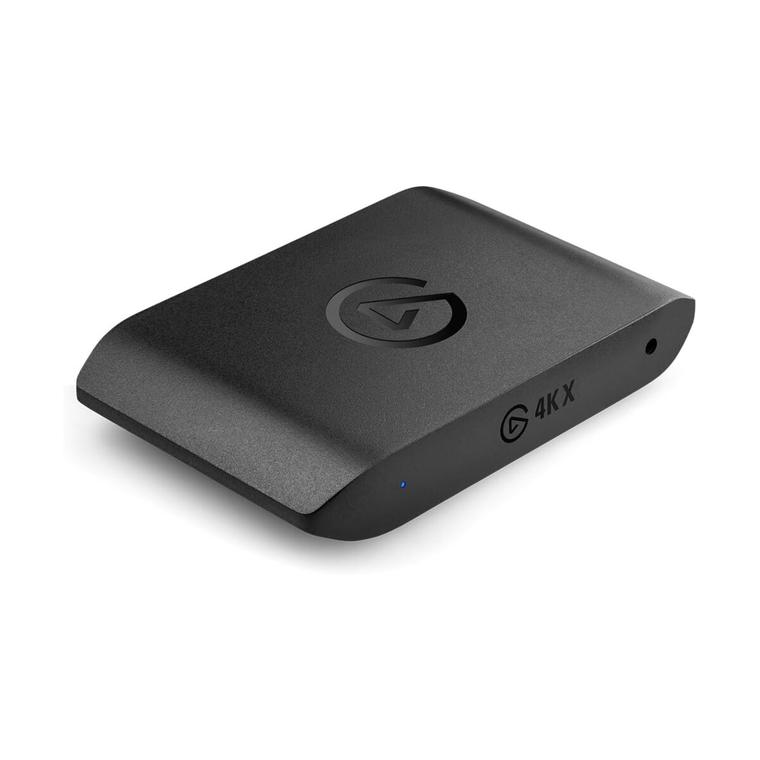
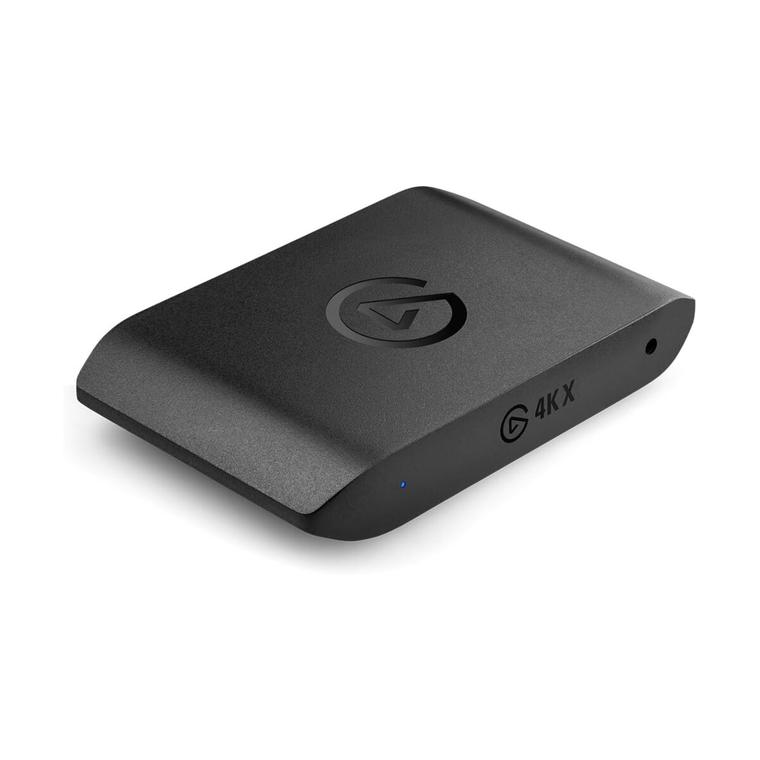
Elgato Game Capture 4K X
Me gusta
- HDMI 2.1: captura y passthrough hasta 4K144 con VRR y HDR10
- Latencia ultrabaja
- USB-C, plug & play
- Software Elgato sin marcas de agua
No me gusta
- Cara
- Para aprovechar 4K144 necesitas fuente y monitor a la altura
- Requiere un puerto USB 3.2 Gen 2
Si quieres lo último y no renunciar a nada, la Elgato Game Capture 4K X es la capturadora definitiva de 2026. Su gran salto es el HDMI 2.1, que le permite capturar hasta 4K a 144 fps y, sobre todo, hacer passthrough a 4K144 con VRR y HDR10: es decir, puedes grabar o transmitir en máxima calidad sin que tu experiencia de juego se resienta ni un ápice.
Es una capturadora externa que se conecta por USB-C y funciona con todo: PS5/Pro, Xbox Series X|S, Nintendo Switch 2, Steam Deck, PC, Mac e incluso iPad. Como siempre en Elgato, es plug & play y su software de captura es de lo mejor del mercado (sin marcas de agua y con exportación de audio y vídeo por separado para editar cómodamente).
Otras opciones tope de gama
- Para captura interna de 4K, la Elgato 4K Pro (PCIe) es la alternativa para quien prefiera no tener nada por la mesa.
- La AVerMedia Live Gamer 4K 2.1 es su gran rival, también con HDMI 2.1 y 4K144.
La recomendada (calidad-precio)
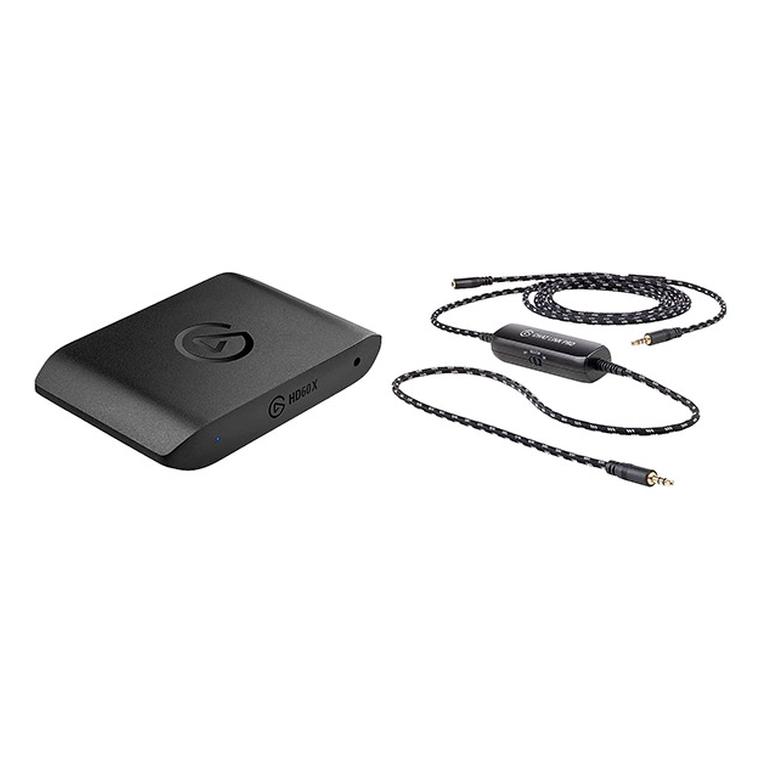
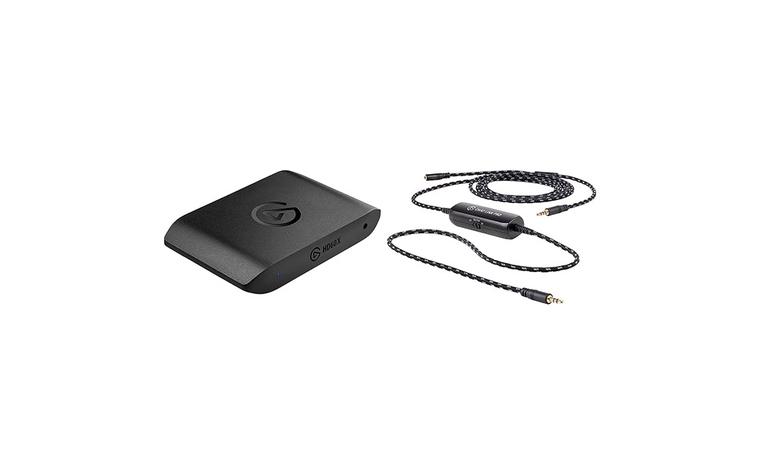
Elgato Game Capture HD60 X
Me gusta
- Fiable y fácil de usar
- Captura a 1440p@60
- Passthrough de 4K@60, 1440p@120 y 1080p@240 con compatibilidad con VRR y HDR
- No tiene latencia en la señal de salida
No me gusta
- No es capaz de capturar 4K@60
Para la mayoría de streamers y creadores, la Elgato HD60 X es la compra más inteligente. Es fácil de usar, fiable y cubre de sobra lo que necesita el 90% de la gente, a un precio muy razonable. Es la evolución de la mítica HD60 y sigue siendo la referencia en su rango.
Captura hasta 1080p60 o 1440p60 (y 4K30), mientras te deja jugar a la resolución completa de tu monitor gracias a su passthrough de hasta 4K60 / 1440p120 / 1080p240 con HDR y VRR. Es una capturadora externa por USB-C que funciona igual en PC que en consolas, con el excelente software gratuito de Elgato o con cualquier programa estándar como OBS.
Otras opciones calidad-precio
- La Razer Ripsaw HD es una alternativa externa muy sencilla (1080p60, passthrough 4K60) si la encuentras a buen precio.
- Para conectar una cámara réflex o sin espejo como webcam de calidad, el Elgato Cam Link 4K es el accesorio de referencia.
La mejor interna
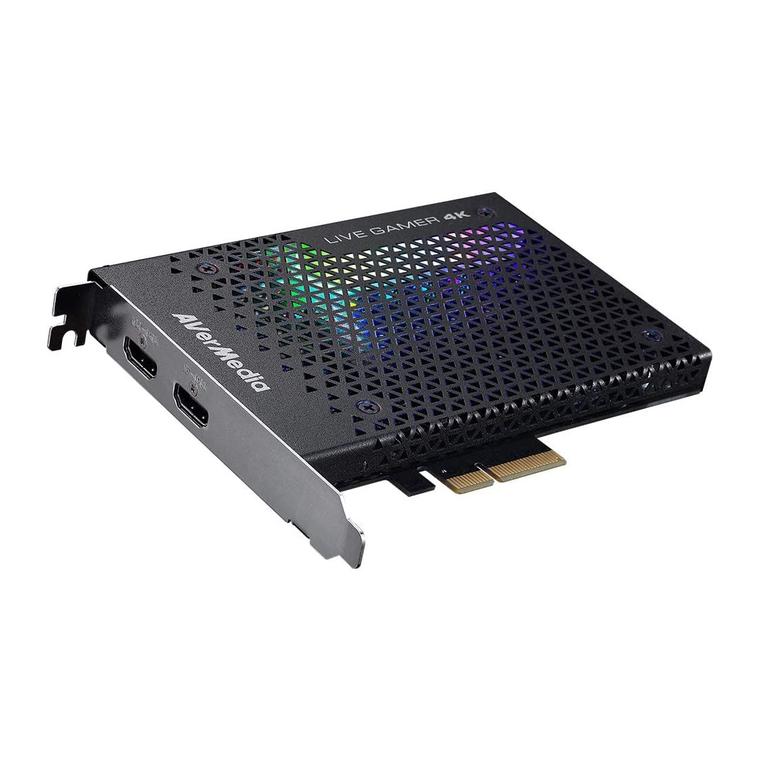
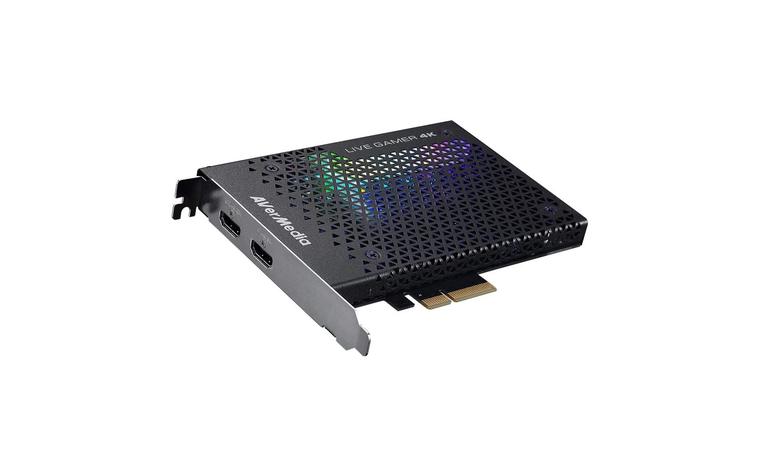
AVerMedia 4K Live Gamer
Me gusta
- Passthrough a 240fps
- Gestión del color
- Muy fiable
No me gusta
- No es una capturadora barata
Si prefieres una capturadora interna (una tarjeta PCIe dentro del PC, sin cables ni cajas por la mesa), la AVerMedia Live Gamer 4K es una opción potentísima y a menudo más barata que su equivalente de Elgato. AVerMedia lleva muchísimos años en este mercado y sus tarjetas son sinónimo de estabilidad.
Captura 4K HDR a 60 fps (códecs H.264 y H.265) y su gran baza es el passthrough de alta frecuencia: 2160p60 HDR, 1440p144 y 1080p240. Así puedes exprimir tu monitor de alto refresco mientras grabas, algo clave en juegos competitivos. Además permite grabar a esas mismas tasas (ideal para cámaras lentas ultrasuaves), su gestión del color es impecable y hasta lleva iluminación RGB.
Otras opciones internas
- AVerMedia tiene una versión actualizada, la Live Gamer 4K 2.1, con HDMI 2.1 para captura a 4K120/144.
- Del lado de Elgato, la 4K Pro (justo debajo) es la alternativa interna dentro de su ecosistema.
Interna, dentro del ecosistema Elgato
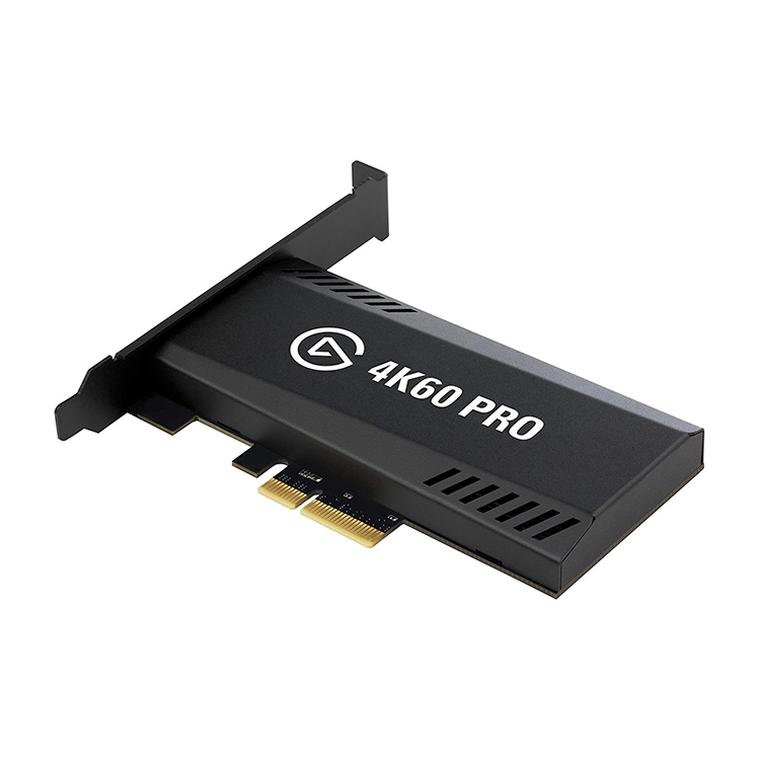
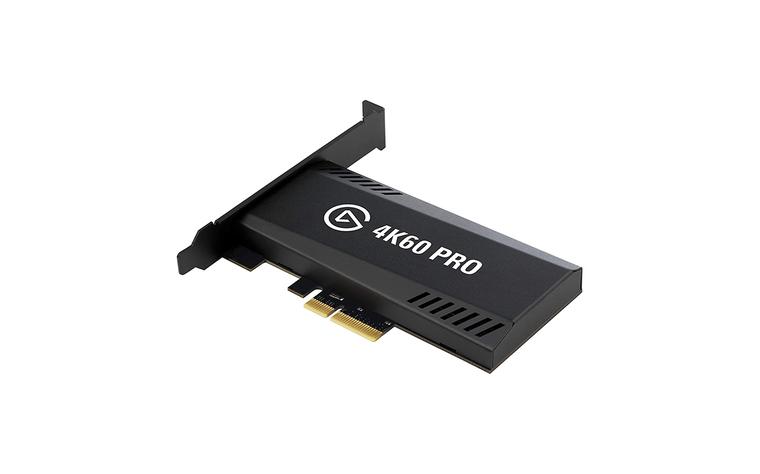
Elgato Game Capture 4K60 Pro
Me gusta
- Passthrough a 240fps
- Captura 2160p60 HDR
- Se integra perfectamente en el ecosistema Elgato
No me gusta
- Algo inferior a la AVerMedia 4K Live Gamer
La Elgato 4K60 Pro es la capturadora interna (PCIe) de Elgato, la opción a elegir si ya vives en el ecosistema de la marca (Stream Deck, Wave, Key Light…) y quieres que todo funcione integrado con su software. Captura a 2160p60 y hace passthrough de 2160p60 HDR, 1440p144 y 1080p240, así que no compromete tu monitor de alto refresco.
Comparte terreno con la AVerMedia: la AVerMedia suele ser un pelín más estable y ajustada de precio, mientras que el software de Elgato es más completo y cómodo. Si ya usas otros productos Elgato, la 4K60 Pro te encajará como anillo al dedo.
Otras opciones internas de Elgato
- La Elgato 4K Pro es el modelo más nuevo y potente de captura interna de la marca, con soporte para resoluciones y frecuencias aún mayores.
La opción más barata
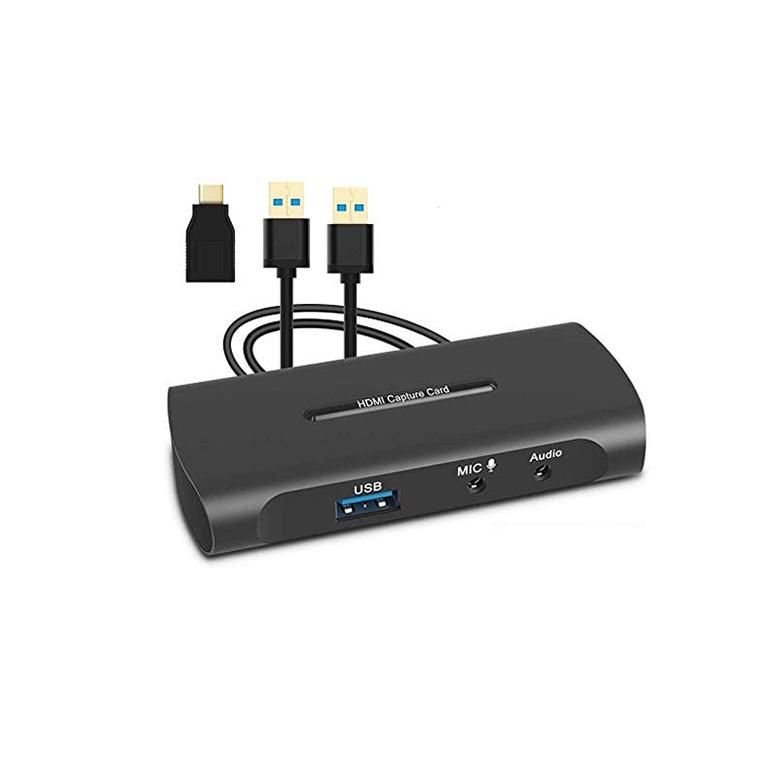
Sanyipace
Me gusta
- Muy económica
- Fácil de usar
- Imagen fluida
No me gusta
- Resoluciones y FPS limitados tanto de captura como de passthrough
Si solo quieres empezar a grabar o transmitir gastando lo mínimo, hay capturadoras genéricas por muy poco dinero, y la Sanyipace es de las pocas baratas que de verdad merecen la pena. Admite señales de entrada de hasta 4K a 60 fps (aunque la captura está limitada a 1080p60, más que suficiente para la mayoría).
Es plug & play: no necesita drivers ni alimentación externa, se conecta por USB 3.0 y funciona en Windows y macOS y con consolas. La captura es fluida y con baja latencia. No esperes la calidad ni el software de una Elgato, pero para dar tus primeros pasos cumple de sobra.
La alternativa para empezar
- Recuerda que no necesitas capturadora para hacer streaming desde un solo PC: con OBS y la codificación por hardware de tu gráfica (NVENC, AMD, QuickSync) es suficiente. La capturadora es imprescindible sobre todo para capturar consolas o montar un segundo PC de streaming.