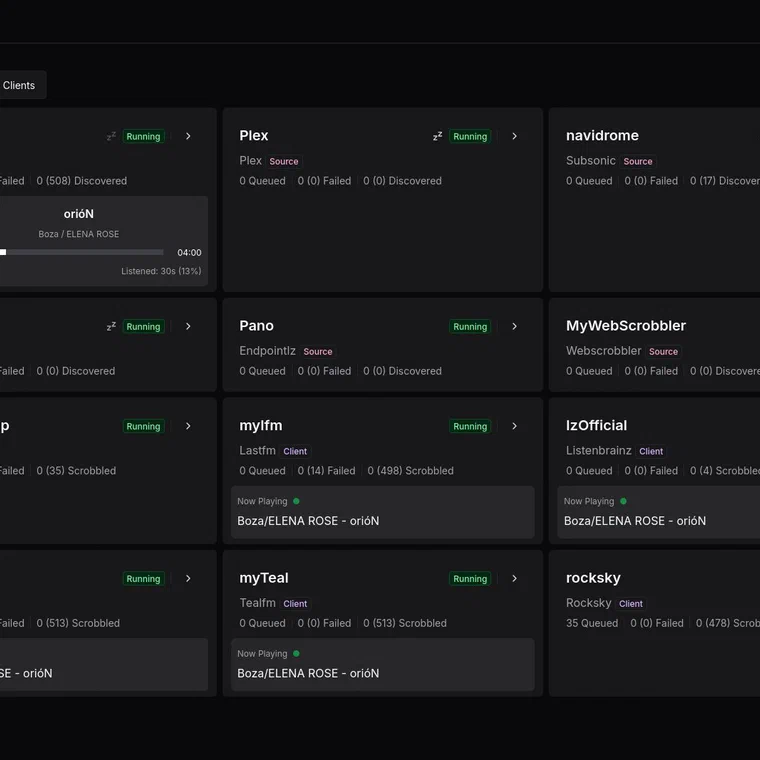
Maloja es una base de datos de escuchas (scrobbles) que se instala en un servidor propio y genera estadísticas: artistas, canciones y álbumes más escuchados, gráficos por semanas, meses o años y el historial completo, sin depender de ningún servicio externo. Alimentarla es muy sencillo con un reproductor local o con Plex. Con Spotify, en cambio, es más complicado si no pagas Premium.
Esto ocurre porque la API web de Spotify exige que el dueño de la aplicación tenga Spotify Premium. Por este motivo, no es posible usar una cuenta gratuita con la conexión directa de multi-scrobbler, el programa encargado de recoger escuchas de diversas fuentes para enviarlas a Maloja. No obstante, hay una alternativa: Last.fm sí puede leer Spotify con una cuenta gratuita, y multi-scrobbler puede tomar las escuchas de Last.fm y pasarlas a Maloja.
Lo esencial
- La cadena: Spotify → Last.fm (con su conexión oficial con Spotify) → multi-scrobbler (con Last.fm como fuente) → Maloja.
- Lo que necesitas: una cuenta de Last.fm, una clave de API de Last.fm y un equipo con Docker que esté siempre encendido, como un NAS, un miniPC o una Raspberry Pi.
- Atención al 1 de diciembre de 2026: a partir de esa fecha, Last.fm exigirá una suscripción Pro (4,99 € al mes o 49,99 € al año) para tener una clave de API, también si ya la tenías. Si no la pagas, la alternativa gratuita consiste en sustituir Last.fm por ListenBrainz, que también lee Spotify sin Premium.
- El historial no llega solo: multi-scrobbler recupera como mucho las últimas 200 escuchas al arrancar. Todo lo anterior se importa en Maloja a partir de una exportación de Last.fm, sin que se dupliquen las escuchas que ya tengas.
- La conexión con Spotify caduca: desde julio de 2026, Spotify obliga a volver a autorizar las aplicaciones conectadas cada seis meses. Mientras no la renueves, Last.fm deja de registrar lo que escuchas.
Por qué Spotify no se conecta directamente sin Premium
multi-scrobbler dispone de una fuente específica para Spotify que consulta lo que estás escuchando a través de la API web oficial. Para utilizarla, tienes que crear una aplicación en el panel de desarrolladores de Spotify y autorizarla con tu cuenta.
La documentación de Spotify es tajante: «You need a Spotify Premium account to use the Web API». La página sobre los modos de cuota aporta más detalles: las aplicaciones en modo de desarrollo, que es el caso de cualquier aplicación personal, solo funcionan si su propietario tiene Premium y admiten un máximo de cinco usuarios autorizados. El modo ampliado no tiene estas limitaciones, pero desde mayo de 2025 solo está disponible para organizaciones. Si tienes una cuenta gratuita, la casilla Web API del panel de desarrolladores aparece desactivada y no se puede marcar.
Last.fm no se ve afectado porque utiliza su propia integración con Spotify, que ya está aprobada, y cualquier usuario gratuito puede activarla. De este modo, Last.fm registra tus escuchas de Spotify y multi-scrobbler las lee desde Last.fm, del mismo modo que haría con un reproductor.
cuenta gratuita
conexión oficial con Spotify
fuente: Last.fm
tu servidor
El retraso con el que llegan las escuchas a Maloja depende de cuánto tarde Last.fm en registrarlas desde Spotify y de la frecuencia con la que multi-scrobbler consulta Last.fm. Este método no sirve para mostrar en tiempo real lo que suena, pero no supone ningún problema para llevar estadísticas.
El cambio de Last.fm del 1 de diciembre de 2026
Last.fm anunció el 18 de noviembre de 2026 en su foro de soporte que, a partir del 1 de diciembre, tener una clave de API requerirá una suscripción Pro. Este cambio también afecta a las claves ya existentes, que dejarán de funcionar hasta que el propietario se suscriba. El precio de Pro es de 4,99 € al mes o 49,99 € al año. Quienes usen aplicaciones externas, como Web Scrobbler o Pano Scrobbler, no tendrán que pagar ya que la clave es del desarrollador. En cambio, con multi-scrobbler la clave es tuya, por lo que el requisito te afecta directamente. Last.fm no ha aclarado públicamente si habrá alguna excepción para las herramientas que cada usuario instala en su propio servidor.
En resumen, a partir de diciembre esta ruta solo será gratuita si Last.fm no te exige Pro. Si no quieres pagar, hay dos opciones:
- Cambiar Last.fm por ListenBrainz. ListenBrainz, el servicio de escuchas abierto de MetaBrainz, también se conecta a Spotify para leer tu historial, y en su página de servicios indica que Premium solo es necesario para reproducir música dentro de ListenBrainz, no para registrar lo que escuchas. multi-scrobbler incluye una fuente para ListenBrainz que se configura con tu usuario y el token de tu perfil. Su API es gratuita.
- Exportar el historial de Last.fm antes del 1 de diciembre, aunque luego no sigas usando su API. Así lo recomienda la propia documentación de multi-scrobbler.
En el caso de ListenBrainz, la instalación es idéntica: solo cambian las variables de la fuente en multi-scrobbler.
Conectar Spotify a Last.fm y crear la clave de API
1. Activar el scrobbling de Spotify en Last.fm
En Last.fm, abre Configuración → Aplicaciones (last.fm/settings/applications) y pulsa Conectar en el apartado Spotify Scrobbling. Spotify te pedirá que autorices a Last.fm. Después, reproduce una canción en Spotify desde cualquier dispositivo y comprueba que aparece en tu perfil de Last.fm. Puede tardar unos minutos.
La conexión se establece directamente entre Last.fm y Spotify, sin pasar por tu servidor. Por eso, funciona igual si escuchas música desde el móvil, el ordenador o un altavoz con Spotify Connect.
2. Crear una cuenta de API en Last.fm
multi-scrobbler requiere su propia clave para poder leer tu historial. Puedes crearla en last.fm/api/account/create, siempre que hayas iniciado sesión:
- Application name: el nombre que quieras, por ejemplo «multi-scrobbler casero».
- Callback URL: la dirección a la que Last.fm devolverá la autorización. Con la configuración de esta guía es
http://127.0.0.1:9078/lastfm/callback, que funciona con un túnel SSH hasta el servidor. - El resto de campos (descripción y página web) son opcionales.
Una vez guardes los cambios, Last.fm te mostrará dos valores: la API key y el Shared secret. Ambos son cadenas de 32 caracteres hexadecimales (números del 0 al 9 y letras de la «a» a la «f»). Cópialos sin dejar espacios. Si copias mal el secreto, por ejemplo si falta un carácter, la autorización fallará con el error «Invalid method signature supplied», que es el código 13 de la API de Last.fm. Este error casi siempre se debe al secreto y no a la clave.
listenbrainz.org/settings/music-services/details/). Después, copia tu nombre de usuario y el token que aparecen en tu perfil de ListenBrainz: son los dos datos que solicita la fuente de ListenBrainz en multi-scrobbler.3. Guardar los datos
Al finalizar, tendrás dos datos de Last.fm: la API key y el shared secret. No es necesario indicar tu nombre de usuario, ya que multi-scrobbler lo obtiene al autorizar la cuenta. Con estos dos valores y la clave de Maloja, que se crea en el siguiente paso, multi-scrobbler ya tiene todo lo necesario. No los subas a ningún repositorio público: lo ideal es guardarlos en un archivo .env junto al docker-compose.yml, con permisos de lectura solo para tu usuario.
Instalar Maloja y multi-scrobbler con Docker
Ambos programas se distribuyen como imágenes de Docker: krateng/maloja y foxxmd/multi-scrobbler. Es recomendable fijar la versión en lugar de usar latest para evitar que una actualización cambie algo sin que lo sepas. En noviembre de 2026, las versiones más recientes son la 3.2.10 de Maloja y la 0.21.3 de multi-scrobbler. También funcionan con Podman. Si no tienes claro cuál usar, tenemos una comparativa de Docker y Podman.
Maloja solo recibe actualizaciones de seguridad. El autor lo indica en el repositorio y está desarrollando un sucesor. Aun así, la versión actual funciona correctamente y los datos que guarda pueden exportarse.
El archivo docker-compose.yml
Crea este archivo en una carpeta nueva, por ejemplo ~/scrobbling. Los valores en mayúsculas o aquellos que llevan el prefijo tu_ son ejemplos que tienes que sustituir:
services:
  maloja:
    image: krateng/maloja:3.2.10
    container_name: maloja
    environment:
      - MALOJA_DATA_DIRECTORY=/data
      - MALOJA_FORCE_PASSWORD=CAMBIA_ESTA_CONTRASENA
      - PUID=1000
      - PGID=1000
    volumes:
      - ./maloja:/data
    ports:
      - 42010:42010
    restart: unless-stopped

  multi-scrobbler:
    image: foxxmd/multi-scrobbler:0.21.3
    container_name: multi-scrobbler
    user: 1000:1000
    environment:
      - TZ=Europe/Madrid
      # Fuente: Last.fm
      - SOURCE_LASTFM_ID=lastfm
      - SOURCE_LASTFM_API_KEY=tu_api_key_de_lastfm
      - SOURCE_LASTFM_SECRET=tu_shared_secret_de_lastfm
      - SOURCE_LASTFM_REDIRECT_URI=http://127.0.0.1:9078/lastfm/callback
      # Destino: Maloja
      - MALOJA_ID=maloja
      - MALOJA_URL=http://maloja:42010
      - MALOJA_API_KEY=tu_clave_de_maloja
    volumes:
      - ./multi-scrobbler:/config
    ports:
      - 9078:9078
    depends_on:
      - maloja
    restart: unless-stopped
Algunas aclaraciones:
PUID,PGIDyuserdeben coincidir con el usuario propietario de las carpetas en el servidor. Puedes consultarlos conid -ueid -g. Si no coinciden, aparecerán errores de permisos al escribir en las carpetas.MALOJA_URL=http://maloja:42010funciona porque los dos contenedores están en la misma red de Compose. Si Maloja está en otro equipo, pon su IP o dominio.MALOJA_FORCE_PASSWORDestablece la contraseña de administrador de Maloja. Solo es necesaria la primera vez.- Los
_IDson nombres internos libres para identificar cada componente en el panel de multi-scrobbler.
MALOJA_DATA_DIRECTORY, la imagen guardará la configuración, la base de datos y los registros dentro del contenedor, en /config. Esto sucede incluso si montas /etc/maloja y /var/lib/maloja, como ocurre en el docker-compose de ejemplo del repositorio: en una instalación nueva, el contenedor prioriza /config. Si no montas esa carpeta, todo se perderá al recrear el contenedor. Al usar MALOJA_DATA_DIRECTORY=/data y el volumen ./maloja:/data, todo se guarda en la carpeta maloja del servidor.Arrancar Maloja y crear su clave
- Arranca solo Maloja:
docker compose up -d maloja. - Abre
http://IP_DEL_SERVIDOR:42010, pulsa el engranaje de la esquina superior derecha e inicia sesión con la contraseña de administrador. - Ve a API Keys (
/admin_apikeys) y crea una clave nueva. Lo recomendable es crear una para cada programa que envíe escuchas, así podrás revocarlas por separado. - Copia esa clave en
MALOJA_API_KEYy arranca todo:docker compose up -d.
El panel de multi-scrobbler se encuentra en http://IP_DEL_SERVIDOR:9078. Allí verás dos tarjetas: la fuente Last.fm y el cliente Maloja. La de Maloja debería mostrar el estado Running, mientras que la de Last.fm aparecerá como pendiente de autorización hasta que completes el siguiente paso.
Con ListenBrainz en lugar de Last.fm
Si prefieres no usar Last.fm, sustituye las cuatro líneas SOURCE_LASTFM_* por estas:
      - SOURCE_LZ_ID=listenbrainz
      - SOURCE_LZ_USER=tu_usuario_de_listenbrainz
      - SOURCE_LZ_TOKEN=tu_token_de_listenbrainz
En el caso de ListenBrainz no es necesario realizar el paso de autorización, ya que el token identifica la cuenta.
Si ya utilizas multi-scrobbler con otras fuentes, como Plex, Jellyfin o Navidrome, solo tienes que añadir estas variables. Cada fuente envía sus escuchas a todos los clientes configurados. Si todavía estás eligiendo servidor de música, consulta nuestra comparativa de Plex, Emby, Jellyfin y Kodi.
Autorizar Last.fm en multi-scrobbler
La API key y el secreto sirven para identificar la aplicación, pero falta un paso: que tu cuenta de Last.fm autorice a multi-scrobbler para leer su historial. El proceso es el siguiente:
- Pulsas (Re)authenticate en la tarjeta de Last.fm del panel de multi-scrobbler.
- El navegador abre Last.fm, donde aceptas el acceso.
- Last.fm redirige el navegador a la dirección de retorno (
SOURCE_LASTFM_REDIRECT_URI), y multi-scrobbler recibe allí el permiso.
El último paso es el que suele fallar, ya que la redirección se realiza desde tu navegador, no desde el servidor, por lo que la dirección de retorno debe ser accesible desde el equipo que uses para autorizar. Si utilizas http://127.0.0.1:9078/... pero multi-scrobbler se encuentra en otra máquina, el navegador intentará abrir esa dirección en tu propio ordenador y no encontrará nada.
Opción 1: un túnel SSH (la que menos cambios requiere)
Si accedes al servidor mediante SSH, abre un túnel que redirija el puerto 9078 de tu ordenador al de multi-scrobbler:
ssh -N -L 127.0.0.1:9078:127.0.0.1:9078 usuario@servidor
La parte 127.0.0.1:9078 central indica la dirección a la que el servidor se conecta en el otro extremo del túnel. Si multi-scrobbler se encuentra en otro equipo de esa red, pon su IP en su lugar. Con el túnel abierto:
- Entra en
http://127.0.0.1:9078desde tu navegador. Verás el panel de multi-scrobbler a través del túnel. - Pulsa (Re)authenticate en la tarjeta de Last.fm y acepta en Last.fm.
- Last.fm te devolverá a
http://127.0.0.1:9078/lastfm/callback, que ahora sí llega a multi-scrobbler, y la tarjeta pasará a Running.
Después puedes cerrar el túnel pulsando Ctrl+C. multi-scrobbler guarda la sesión en su carpeta /config, así que no tendrás que repetir el proceso al reiniciar el contenedor.
Opción 2: la IP del servidor en la red local
Si siempre realizas la autorización desde un equipo de tu misma red, puedes usar directamente la IP del servidor: SOURCE_LASTFM_REDIRECT_URI=http://192.168.1.50:9078/lastfm/callback, sustituyendo la IP por la tuya. Introduce esa misma dirección en el campo Callback URL de tu cuenta de API de Last.fm y recrea el contenedor con docker compose up -d.
Si algo falla
- «Invalid method signature supplied»: el shared secret está mal copiado. Comprueba que tenga exactamente 32 caracteres y que no haya un espacio al final en el
.env. - El navegador no carga la página de retorno: la dirección de retorno no es accesible desde tu navegador. Revisa el túnel o la IP.
- La tarjeta funciona, pero no llega nada a Maloja: comprueba en Last.fm que las escuchas de Spotify aparecen en tu perfil. Si no aparecen, el problema está en la conexión entre Spotify y Last.fm, no en tu servidor.
Cuando arranca, la fuente de Last.fm recupera como mucho las últimas 200 escuchas y las envía a Maloja. A partir de ese momento, va añadiendo las nuevas. Para recuperar lo anterior, hay que importar el historial completo.
Importar todo el historial de Last.fm en Maloja
Maloja incluye un importador propio que lee los archivos de su carpeta de importación al arrancar. Admite cuatro formatos:
- La exportación de Last.fm generada con lastfm.ghan.nl/export, la herramienta que recomienda el propio Maloja.
- La exportación oficial de Spotify (el historial de reproducción ampliado, que se pide en la sección de privacidad de la cuenta y puede tardar semanas en llegar).
- La exportación oficial de ListenBrainz.
- La exportación de otra instalación de Maloja.
Paso a paso con Last.fm
- Haz una copia de la carpeta de datos antes de importar: para Maloja con
docker compose stop maloja, copia la carpeta./malojay vuelve a arrancarlo. Si la importación sale mal, basta con restaurar esa copia. - Entra en
lastfm.ghan.nl/export/, escribe tu nombre de usuario de Last.fm y descarga el resultado en CSV. Con muchos años de escuchas, la exportación puede tardar varios minutos. - No cambies el nombre del archivo. Maloja reconoce el formato por el nombre, que empieza por
recenttracks-y termina en.csv. Si lo renombras, puede interpretarlo con otro formato. - Copia el archivo en la carpeta de importación. Con el
docker-compose.ymlde esta guía es./maloja/import/. Si no definisteMALOJA_DATA_DIRECTORYy montaste/config, la carpeta esstate/importdentro de ese volumen. - Reinicia Maloja:
docker compose restart maloja. - Sigue el proceso con
docker compose logs -f maloja. Al terminar verás «Successfully imported N scrobbles» y, si aplica, cuántos se han saltado.
Maloja no duplica las escuchas que ya tiene. Si una escucha importada coincide exactamente en fecha y hora con otra de la misma canción, se descarta. Por este motivo, las escuchas recientes que multi-scrobbler ya había enviado desde Last.fm no se duplican.
Una vez realizada la importación, saca el archivo de la carpeta. Maloja vuelve a procesar dicha carpeta cada vez que arranca y, aunque no duplica nada, tarda más en iniciarse.
Revisa los duplicados «casi iguales»
Maloja solo considera duplicadas las escuchas que tienen la misma marca de tiempo exacta. Si una fuente ya había enviado esas mismas escuchas a Maloja con una hora algo distinta, la importación las añadirá de nuevo. Por ejemplo, si tenías Plex conectado a Maloja a través de multi-scrobbler y Last.fm a la vez, cada fuente pudo registrar la misma reproducción con unos minutos de diferencia.
Para detectarlos, busca en la lista de escuchas la misma canción repetida dos veces seguidas con pocos minutos de diferencia, sobre todo en los periodos en los que coincidían las dos fuentes. Con la sesión de administrador iniciada, cada escucha tiene un icono de papelera para borrarla. Si son muchos, lo más práctico es volver a la copia de la carpeta de datos hecha antes de importar (paso 1) y repetir la importación quitando del CSV las filas de esas fechas.
Ver todos los años
El bloque Pulse de la página de inicio de Maloja muestra como máximo los últimos 12 años («12 years»). Si tu historial es más antiguo, no aparecerá ahí, aunque esté en la base de datos. Para verlo completo, pulsa el título Pulse y elige la vista por años, o abre directamente http://IP_DEL_SERVIDOR:42010/pulse?step=year. Las clasificaciones de artistas, canciones y álbumes con la opción All Time también tienen en cuenta todo el historial.
La conexión con Spotify caduca: cómo evitar perder escuchas
Una vez montada, la cadena funciona sola, pero tiene un punto débil: el enlace entre Spotify y Last.fm. Spotify anunció en su blog para desarrolladores que, desde el 20 de julio de 2026, las autorizaciones de las aplicaciones conectadas caducan a los seis meses de concederse y que renovarlas automáticamente no amplía ese plazo. Cuando caducan, el usuario tiene que volver a autorizar la aplicación.
En Last.fm, esto se refleja mediante un aviso en la web: «Your Spotify connection has expired…». Mientras no vuelvas a conectar, Last.fm no registrará lo que escuches en Spotify y multi-scrobbler tampoco podrá enviarlo a Maloja, ya que lo lee de Last.fm. Las escuchas de ese periodo pueden perderse. Ocurre lo mismo si usas ListenBrainz: la norma de Spotify se aplica a cualquier servicio conectado.
Cómo reconectar
- Abre
last.fm/settings/applications. - En Spotify Scrobbling, desconecta y vuelve a conectar. Spotify te pedirá autorización de nuevo.
- Pon una canción nueva en Spotify y comprueba que aparece en Last.fm.
No tienes que hacer nada en multi-scrobbler ni en Maloja. La autorización de Last.fm en multi-scrobbler es independiente y no caduca junto con la de Spotify.
Un aviso antes de que caduque
La forma más sencilla de no olvidarlo es anotar en el calendario la fecha en la que conectaste Spotify y programar un recordatorio para unos cinco meses y medio después.
Existe también una opción automática. En las cuentas con Spotify conectado, la respuesta del método user.getInfo de la API de Last.fm incluye un campo llamado spotify_expiry_estimate, que indica la fecha estimada de caducidad en formato Unix (segundos desde 1970). Puedes consultarlo así:
curl -s "https://ws.audioscrobbler.com/2.0/?method=user.getinfo&user=TU_USUARIO&api_key=TU_API_KEY&format=json"
A partir de ese valor, un script ejecutado diariamente con cron o la herramienta de monitorización que ya utilices (Uptime Kuma, Home Assistant, etc.) puede avisarte cuando falten menos de dos semanas. Ten en cuenta dos cosas. Primero, este campo no aparece en la documentación oficial de Last.fm, por lo que podría cambiar o desaparecer sin aviso. Segundo, a partir del 1 de diciembre de 2026, la consulta requerirá una clave de API, lo que obliga a tener Last.fm Pro.
Otras comprobaciones útiles
- Echa un vistazo a Maloja de vez en cuando. Si en la lista de últimas escuchas no aparece nada de Spotify desde hace días, lo más probable es que la conexión haya caducado.
- Revisa el panel de multi-scrobbler. Si la tarjeta de Last.fm muestra errores, el problema está entre multi-scrobbler y Last.fm (clave, secreto o la condición de Pro), no en Spotify.
- Haz copias de la carpeta de datos de Maloja. Esa carpeta contiene todo tu historial. Inclúyela en la copia de seguridad del servidor, igual que el resto de servicios.
Imagen de portada: panel de multi-scrobbler, captura del repositorio del proyecto en GitHub (© FoxxMD, licencia MIT).
Fuentes