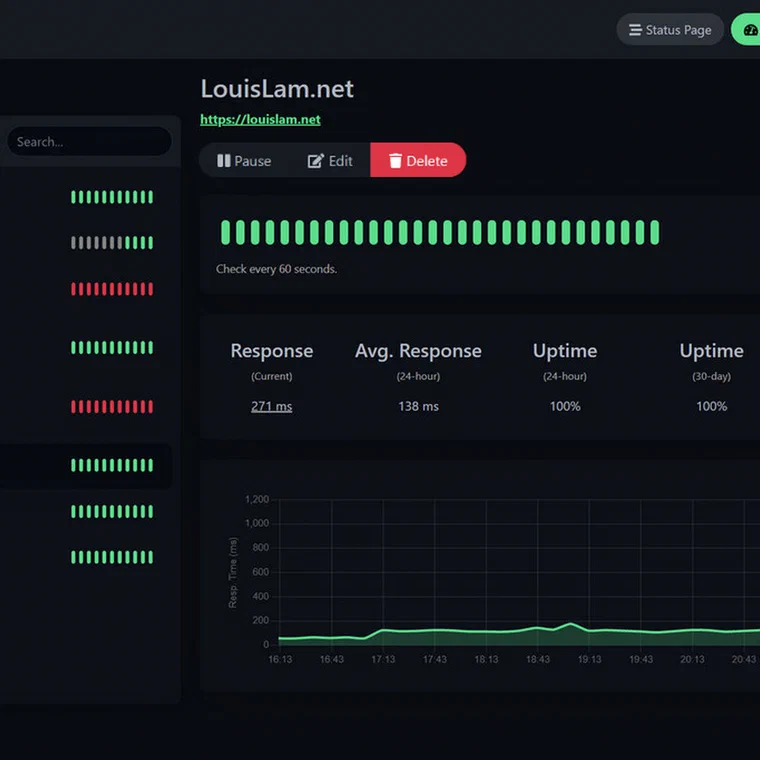
Un servidor casero falla en silencio. El disco se llena, un contenedor no arranca tras una actualización o el router pierde la conexión de madrugada, y nadie se entera hasta que alguien de casa pregunta por qué no funcionan las fotos o la tele. Uptime Kuma comprueba cada pocos segundos que todo responde y, mediante un bot de Telegram, envía un mensaje al móvil en cuanto algo cae y otro cuando vuelve.
Todo es gratis: Uptime Kuma es software libre y se instala en el propio servidor, el bot de Telegram no tiene coste y el vigilante externo del último paso cabe en un plan gratuito.
Lo esencial
- Uptime Kuma (licencia MIT) se instala en tu servidor y vigila por ping, HTTP, DNS, puertos o avisos que le envían tus propios scripts. La versión estable es la 2.5.
- El bot se crea en un minuto con @BotFather:
/newbot, un nombre y un usuario que termine en «bot». Te devuelve un token que hay que guardar como una contraseña. - El bot no puede escribirte primero. Abre el chat con él y mándale un mensaje; solo entonces aparece tu chat ID y Kuma lo rellena con el botón Auto Get.
- En Kuma: Settings → Notifications → Setup Notification → Telegram, con token y chat ID, y el botón Test para comprobarlo.
- Kuma avisa de la caída y de la recuperación: un mensaje cuando un servicio pasa a caído y otro cuando vuelve a responder.
- Los reintentos evitan las falsas alarmas. Con 0 reintentos (el valor por defecto) un solo fallo ya dispara el aviso; 1 a 3 reintentos según el servicio es lo razonable.
- Kuma no puede avisar de su propia caída. Si se apaga la máquina, se va la luz o se cae internet, hace falta un vigilante externo como Healthchecks.io (20 comprobaciones gratis), que avisa cuando deja de recibir señales.
- Telegram va por libre. Si avisaras a través de Home Assistant y lo que se cae es Home Assistant, no te enterarías.
Qué es Uptime Kuma y por qué avisar por Telegram
Uptime Kuma es una herramienta de monitorización autoalojada que se instala en una máquina propia y comprueba que tus servicios responden cada cierto tiempo. Es de código abierto con licencia MIT, Louis Lam la mantiene junto a una gran comunidad en GitHub y se gestiona íntegramente desde el navegador. La rama estable es la 2.x (la versión 2.5.12 se lanzó el 17 de noviembre de 2026) y la 3.0 está en beta.
Cada comprobación se denomina monitor. Los más útiles para un entorno doméstico son:
- HTTP(s): pide una página y da el servicio por bueno si responde con un código correcto. Tiene variantes que buscan una palabra en la respuesta (Keyword) o leen un valor dentro de un JSON (Json Query).
- Ping: comprueba que una máquina contesta en la red.
- TCP Port: comprueba que un puerto está abierto.
- DNS: lanza una consulta a un servidor DNS concreto y comprueba que resuelve.
- Push: al revés que los demás. Kuma espera a que algo le llame a una URL; si la llamada no llega a tiempo, da el monitor por caído. Sirve para tareas programadas y copias de seguridad.
La manera más sencilla de instalarlo es mediante Docker. El comando oficial del proyecto es este:
docker run -d --restart=always -p 3001:3001 -v uptime-kuma:/app/data --name uptime-kuma louislam/uptime-kuma:2
Luego se accede a http://IP-DEL-SERVIDOR:3001, se crea el usuario administrador y ya se pueden añadir monitores. La interfaz está traducida al español; en este artículo los menús aparecen con su nombre en inglés y, la primera vez, con la traducción entre paréntesis.
Por qué Telegram
Uptime Kuma admite decenas de canales de aviso: correo, Discord, Slack, ntfy, Pushover, Gotify, Matrix y muchos más. Telegram tiene varias ventajas para un servidor doméstico:
- Es gratis y no tiene límites que un hogar vaya a rozar.
- Llega como notificación push al móvil, al reloj y al ordenador, con la app que muchos ya tienen instalada.
- No depende de nada de tu casa. El mensaje sale de Kuma hacia los servidores de Telegram y de ahí al móvil, estés en casa o fuera, sin VPN ni puertos abiertos.
Este último punto tiene más importancia de la que parece. Si Home Assistant es uno de los servicios vigilados, enviar los avisos a través de Home Assistant no sirve: el día que se cae es precisamente el día que no llega ningún aviso. Ocurre lo mismo con un servidor de correo propio o con un ntfy alojado en la misma máquina. El canal de alertas tiene que estar fuera de lo que vigila.
Crear el bot con @BotFather y sacar el chat ID
Para crear los bots de Telegram hay que hablar con otro bot, @BotFather, que es el oficial de Telegram. Hay que fijarse en que sea la cuenta verificada, con la marca azul, y no una imitación.
1. Crear el bot
- Abre un chat con @BotFather y envía
/newbot. - Te pide un nombre. Es el que verás en la conversación y puede ser cualquier cosa, por ejemplo «Avisos del servidor».
- Te pide un nombre de usuario. Aquí hay reglas: entre 5 y 32 caracteres, solo letras latinas, números y guion bajo, y tiene que terminar en «bot» (
avisos_casa_botoAvisosCasaBotvalen). No distingue mayúsculas y minúsculas, tiene que estar libre y no se puede cambiar después, así que conviene pensarlo un momento. - Si el usuario es válido, BotFather responde con el token del bot, una cadena con este aspecto:
123456789:AAH-ejemplo-de-token-no-valido_xyz
Ese token es la llave del bot: quien lo tenga puede enviar mensajes en su nombre y leer lo que le escriban. No hay que pegarlo en foros, capturas de pantalla ni repositorios. Si se filtra, el comando /token de BotFather genera uno nuevo; después hay que actualizarlo en Kuma.
2. Escribirle al bot
Telegram no deja que un bot inicie una conversación: si nadie le ha escrito, cualquier intento de mandarte un mensaje falla. Busca tu bot por su nombre de usuario (o abre el enlace t.me/tu_usuario_bot que da BotFather), pulsa Iniciar y mándale cualquier mensaje, por ejemplo «hola». Es normal que el bot no conteste, porque todavía no hay ningún programa detrás.
Para recibir los avisos en un grupo (por ejemplo, uno familiar), añade el bot al grupo y escribe algún mensaje en él después de añadirlo. Kuma también admite canales.
3. Sacar el chat ID
El chat ID es el número que identifica tu conversación con el bot. Hay dos formas de obtenerlo:
- Desde Kuma, con el botón Auto Get (Obtener automáticamente), que aparece junto al campo Chat ID en cuanto has pegado el token. Lee el último mensaje que ha recibido el bot y copia su chat ID. Si no encuentra ninguno, avisa con «Chat ID is not found; please send a message to this bot first»: falta mandarle un mensaje.
- A mano, abriendo esta dirección en el navegador con tu token en lugar de
<TOKEN>(la palabrabotva pegada delante):
https://api.telegram.org/bot<TOKEN>/getUpdates
La respuesta es un JSON. El número que buscas se encuentra en "chat":{"id": ...}. En un chat privado es un número positivo; en los grupos y canales comienza con un signo menos, que forma parte del ID y hay que copiarlo también.
Hay dos detalles que pueden hacer fallar ambos métodos. Telegram solo guarda los mensajes pendientes del bot durante 24 horas, por lo que, si escribiste al bot ayer, hay que mandarle otro mensaje antes de pedir el ID. Además, Auto Get realiza la consulta desde el navegador donde tienes abierto Kuma y no desde el servidor: si ese ordenador no tiene acceso a api.telegram.org, usa el método manual.
Conectar Telegram en Uptime Kuma
Las notificaciones se crean una sola vez y después se asignan a los monitores. Esto se puede hacer desde la ficha de cualquier monitor, aunque lo más ordenado es realizarlo desde los ajustes:
- Entra en Settings → Notifications (Ajustes → Notificaciones) y pulsa Setup Notification (Configurar notificación).
- En Notification Type (Tipo de notificación) elige Telegram.
- Pon un Friendly Name, el nombre con el que aparecerá en Kuma, por ejemplo «Telegram móvil».
- Pega el token en Bot Token.
- Rellena Chat ID a mano o con Auto Get.
- Pulsa Test. Si el bot te escribe en Telegram, todo está bien conectado.
- Pulsa Save (Guardar).
Debajo del chat ID hay más campos, todos opcionales:
- (Optional) Message Thread ID: el ID de un tema concreto, si los avisos van a un supergrupo con temas (foros).
- (Optional) Server Url: viene con
https://api.telegram.orgy solo se cambia si usas un servidor propio de la API de bots o un intermediario en un país donde Telegram está bloqueado. Lo normal es dejarlo así. - Use custom message template: permite cambiar el texto del aviso con una plantilla, en texto plano, HTML o MarkdownV2.
- Send Silently (Enviar en silencio): el mensaje llega como notificación sin sonido. Útil para un canal de avisos menores; para caídas reales es mejor dejarlo apagado.
- Protect Forwarding/Saving: impide reenviar o guardar los mensajes del bot.
Que se aplique a todos los monitores
En la parte final del formulario hay dos interruptores que ahorran trabajo:
- Default enabled (Habilitado por defecto): la notificación aparece ya marcada en cada monitor nuevo que crees.
- Apply on all existing monitors (Aplicar en todos los monitores existentes): la asigna de una vez a todos los monitores que ya tienes. Es una acción puntual, no un ajuste permanente.
Una notificación sin monitores asignados no hace nada. Para comprobarlo o cambiarlo en un monitor concreto, entra en su ficha mediante Edit y mira la sección Notifications, donde cada notificación tiene su propia casilla.
Qué mensajes llegan
Kuma no avisa en cada comprobación, solo cuando el estado cambia de forma importante:
- Cuando un servicio pasa a caído (desde activo, desde pendiente o desde mantenimiento).
- Cuando un servicio caído vuelve a responder.
No avisa cuando el estado pasa de activo a pendiente (el estado intermedio durante los reintentos), ni al entrar en una ventana de mantenimiento programada o al salir de ella con el servicio en marcha. De este modo, una caída prolongada genera dos mensajes: uno por la caída y otro por la recuperación. Los recordatorios mientras el servicio sigue caído se activan en cada monitor mediante la opción de reenvío.
Menos falsas alarmas: reintentos y recordatorios
Un monitor nuevo en Uptime Kuma realiza comprobaciones cada 60 segundos y tiene 0 reintentos. Con estos valores, basta un solo fallo para que se envíe un aviso: un ping perdido, un contenedor que tarda en responder mientras se actualiza o un corte de internet de medio minuto. Si esto ocurre a las tres de la mañana, el móvil suena sin motivo y, a la tercera vez, se acaban silenciando los avisos, lo cual es peor que no tenerlos.
Para solucionarlo, hay tres campos en la ficha de cada monitor, accesibles a través de Edit:
- Heartbeat Interval (Intervalo de latido): cada cuántos segundos se comprueba el servicio. Kuma advierte de que por debajo de 20 segundos el rendimiento puede resentirse.
- Retries (Reintentos): cuántas veces más se comprueba tras un fallo antes de dar el servicio por caído y avisar. Mientras reintenta, el monitor queda en estado pendiente (en naranja) y no manda nada.
- Heartbeat Retry Interval (Intervalo de reintento de latido): cada cuántos segundos se hacen esos reintentos. Solo aparece cuando hay al menos un reintento.
El cálculo es sencillo: el aviso llega, como mínimo, reintentos × intervalo de reintento después del primer fallo. Con 2 reintentos cada 30 segundos, un servicio tiene que fallar tres veces seguidas durante un minuto para que suene el móvil. Si vuelve a responder en cualquiera de esos reintentos, no se envía nada.
| Qué vigilas | Intervalo | Reintentos | Intervalo de reintento | Aviso tras el primer fallo |
| Internet (ping a resolvedores públicos) | 60 s | 3 | 30 s | 1 minuto y medio aprox. |
| Router (ping) | 60 s | 2 | 30 s | 1 minuto aprox. |
| Servicios locales (HTTP o puerto) | 60 s | 1 | 30 s | 30 s aprox. |
| DNS local (AdGuard Home o Pi-hole) | 60 s | 1 | 20 s | 20 s aprox. |
| APIs externas lentas o con límite de peticiones | 300 s | 3 | 120 s | 6 minutos aprox. |
El criterio detrás de la tabla:
- La conexión a internet es lo que más cortes breves sufre, y uno de 30 segundos no merece un aviso. Tres reintentos filtran esos cortes y siguen avisando de una caída real en un minuto y medio.
- El router está en la red local y casi nunca falla un ping. Dos reintentos bastan para absorber un reinicio rápido.
- Los servicios propios (Jellyfin, Immich, Nextcloud, Home Assistant…) responden siempre o no responden. Un reintento evita el aviso por un reinicio del contenedor.
- El DNS local merece rapidez: si AdGuard Home o Pi-hole se cae, se cae la navegación de toda la casa.
- Las APIs de terceros pueden ir lentas o limitar las peticiones. Comprobarlas cada cinco minutos y con más margen evita avisos que no dependen de ti y no gasta la cuota de peticiones.
En los monitores HTTP también conviene revisar el Request Timeout (tiempo de espera de la petición). Por defecto se calcula según el intervalo, pero un servicio lento al arrancar, como una aplicación Java o un Nextcloud con muchos usuarios, puede necesitar más tiempo.
Recordatorios mientras sigue caído
Kuma avisa, por defecto, una vez cuando el servicio cae y otra cuando se recupera. Si el aviso llega de madrugada y se olvida, el servicio puede pasar días caído sin que nadie lo recuerde. El campo Resend Notification if Down X times consecutively (Reenviar notificación si está caído X veces consecutivamente) lo resuelve: vuelve a enviar el aviso cada X comprobaciones fallidas seguidas.
Con el intervalo por defecto de 60 segundos:
- 0: sin recordatorios (valor por defecto).
- 60: un recordatorio cada hora, aproximadamente.
- 1440: uno al día.
En el caso de los servicios críticos (internet, DNS o el servidor de copias), tiene sentido configurar un recordatorio cada pocas horas. Para lo secundario, es mejor dejarlo en 0.
Otras opciones que ayudan
- Mantenimiento: la opción Maintenance (Mantenimiento) del menú de usuario, arriba a la derecha, permite programar ventanas (por ejemplo, la noche de las actualizaciones) en las que los monitores afectados pasan a mantenimiento y no avisan.
- Upside Down Mode (Modo invertido): da el servicio por caído cuando sí responde. Sirve, por ejemplo, para comprobar que un puerto que debería estar cerrado al exterior sigue cerrado.
- Dependencias: si cae el router, también fallarán los demás monitores. Agruparlos bajo un monitor de tipo Group permite ver de un vistazo qué cuelga de qué, aunque cada monitor sigue avisando por su cuenta si tiene la notificación asignada. Para no recibir diez mensajes por un solo corte, lo práctico es asignar Telegram a los monitores que importan y no a todos.
Qué monitores crear en un servidor casero
Para crear los monitores, utiliza la opción Add New Monitor (Añadir nuevo monitor). Con media docena bien elegidos, se cubre casi todo lo que puede fallar en casa. En los ejemplos, 192.168.1.1 representa un router típico y 192.168.1.10 el servidor; cambia estas direcciones por las tuyas.
Internet y router: dos pings que dicen dónde está el problema
- Ping al router (
192.168.1.1). Si falla, el problema está dentro de casa: el router, un switch o el propio servidor. - Ping a un resolvedor DNS público, como
1.1.1.1(Cloudflare) o9.9.9.9(Quad9). Si el router responde y esto no, lo que ha caído es la conexión a internet. Con dos monitores, uno a cada resolvedor, se descarta que el problema sea de uno de ellos.
Si internet cae, Kuma sigue funcionando pero no puede mandar el aviso, ya que Telegram está fuera. Ese hueco lo cubre un vigilante externo como Healthchecks.io.
Un monitor HTTP por servicio
Cada aplicación con interfaz web lleva su monitor HTTP(s) con la URL que usas en casa, como http://192.168.1.10:8096 para Jellyfin. Muchas disponen de una dirección de estado diseñada para esto, que responde rápido y sin cargar la página completa; conviene buscarla en la documentación de cada una.
Si el servicio utiliza un proxy inverso con HTTPS, es recomendable monitorizar la URL pública además de la interna; de este modo, también se detecta si el proxy ha caído o si el certificado ha caducado. Los monitores HTTPS incluyen una opción para enviar un aviso antes de que el certificado expire.
En el caso de los servicios que no tienen interfaz web (como una base de datos, un servidor SSH o un Samba), el monitor TCP Port comprueba que el puerto acepte conexiones.
DNS para AdGuard Home o Pi-hole
No basta con hacer un ping al servidor de AdGuard Home o Pi-hole: la máquina puede responder aunque el servicio DNS esté parado. El monitor DNS realiza una consulta real:
- Hostname (Nombre del host): un dominio cualquiera que siempre exista, por ejemplo
wikipedia.org. - Resolver Server(s) (Servidor de resolución): la IP de tu AdGuard Home o Pi-hole, por ejemplo
192.168.1.10. - Port (Puerto): 53.
- Resource Record Type (Tipo de registro):
A.
Si el filtro DNS deja de resolver, el monitor cae aunque la máquina siga encendida.
Push para copias de seguridad y tareas programadas
Una copia de seguridad que deja de ejecutarse no genera ningún error visible: simplemente no ocurre. El monitor Push sirve para solucionar esto. Al crearlo, Kuma genera una Push URL como esta:
http://192.168.1.10:3001/api/push/AbCdEf123?status=up&msg=OK&ping=
Y espera recibir una llamada antes de que transcurra el Heartbeat Interval. Si dicha llamada no llega, el monitor se marca como caído y envía el aviso. En el caso de una copia diaria, un intervalo de 25 horas (90000 segundos) deja margen por si un día tarda algo más. La llamada se añade al final del script o de la tarea programada, solo si la copia ha terminado bien:
/usr/local/bin/copia-diaria.sh && curl -fsS -m 10 --retry 5 -o /dev/null "http://192.168.1.10:3001/api/push/AbCdEf123?status=up&msg=OK&ping="
El && hace que curl solo se ejecute si el script termina sin errores. La misma idea sirve para la renovación de certificados, la sincronización con la nube o cualquier cron que importe.
Json Query para valores que se quedan viejos
Hay fallos que no tiran el servicio: la API responde correctamente, pero con datos antiguos. Puede ser un sensor que dejó de enviar información, una integración que ya no sincroniza o un script que ha dejado de actualizar un fichero de estado. El monitor HTTP(s) - Json Query (Consulta Json) lee la respuesta JSON y compara un valor.
En Uptime Kuma 2.x la consulta se escribe en JSONata, un lenguaje de consultas para JSON que cuenta con su propio entorno de pruebas en línea. La expresión no se limita a extraer un campo: puede hacer cálculos.
Imagina una API que devuelve la hora de la última lectura en segundos Unix:
{ "ultima_lectura": { "timestamp": 1795000000, "valor": 21.4 } }
Para avisar si esa lectura tiene más de tres días (259200 segundos):
- Json Query Expression (Expresión de consulta Json):
$number(ultima_lectura.timestamp) > $floor($millis()/1000) - 259200
- Condition (Condición):
== - Expected Value (Valor esperado):
true
$millis() devuelve la hora actual en milisegundos, por lo que $floor($millis()/1000) la convierte a segundos. Mientras la lectura sea reciente, la expresión devuelve true y el monitor permanece activo; cuando la lectura se queda vieja, devuelve false y salta el aviso. $number() convierte el campo a número en caso de que la API lo devuelva entre comillas. Kuma compara el resultado como texto con el valor esperado, razón por la cual true se escribe tal cual.
En el caso de las API de terceros, es preferible usar un intervalo largo (cinco o diez minutos) para no agotar el límite de peticiones. Si la API requiere una clave, se añade en la sección de cabeceras o de autenticación del monitor.
El punto ciego: quién vigila a Uptime Kuma
Uptime Kuma solo puede enviar avisos si está funcionando y tiene conexión a internet. Existen tres casos en los que no llegará ningún mensaje:
- Se apaga o se cuelga la máquina en la que corre Kuma, o se para su contenedor.
- Se va la luz en casa (y el SAI, si lo hay, se agota).
- Se cae la conexión a internet: Kuma detecta el fallo, pero no puede hablar con Telegram.
Estas son precisamente las averías más graves y el silencio del móvil puede confundirse con que todo funciona correctamente. La solución es un interruptor de hombre muerto (dead man’s switch): un servicio externo que espera recibir una señal periódica desde casa y avisa cuando deja de recibirla.
Healthchecks.io
Healthchecks.io funciona exactamente así. Cada comprobación dispone de una URL única de ping; mientras reciba llamadas a tiempo, no hace nada, pero si transcurren el Period (periodo esperado) más el Grace Time (margen de cortesía) sin ninguna, la marca como caída y envía el aviso. Cuando las llamadas se reanudan, también avisa de la recuperación. Su plan gratuito, Hobbyist, permite 20 comprobaciones, lo cual es más que suficiente para esto.
- Crea una cuenta y una comprobación nueva. Ponle un nombre como «Uptime Kuma».
- Ajusta Period a 5 minutos y Grace Time a 10 minutos. Con esos valores, el aviso llega a los 15 minutos sin señal, y un corte de internet de un par de minutos no dispara nada.
- Copia su URL de ping, que tiene esta forma:
https://hc-ping.com/<uuid>. - Añade la integración de Telegram. Healthchecks usa su propio bot, @HealthchecksBot: se le escribe
/start, responde con un enlace de confirmación y, al abrirlo, se elige el proyecto y se pulsa Connect Telegram. No hace falta el bot creado antes con BotFather.
Que sea Kuma quien mande la señal
Existen dos formas de enviar el ping desde casa. La más útil es que lo mande el propio Uptime Kuma: crea en Kuma un monitor HTTP(s) con un intervalo de 60 segundos y usa como URL la de ping de Healthchecks. Como Healthchecks acepta pings por GET, cada comprobación de ese monitor cuenta como señal. Si Kuma se para, el servidor se cuelga, se va la luz o se cae internet, los pings dejan de llegar y Healthchecks avisa por Telegram.
No es necesario asignarle la notificación de Telegram de Kuma a este monitor: si Healthchecks no respondiera, el aviso sería sobre Healthchecks y no sobre tu casa.
Otra opción es programar una tarea en el servidor, utilizando la línea que recomienda la documentación de Healthchecks en el crontab:
*/5 * * * * curl -fsS -m 10 --retry 5 -o /dev/null https://hc-ping.com/<uuid>
Esto confirma que la máquina y la conexión funcionan, pero no que Kuma esté en marcha: si su contenedor se para, el cron sigue enviando pings. Por eso es preferible usar el monitor dentro de Kuma.
Qué significa cada aviso
Una vez que los dos sistemas están funcionando, el mensaje que recibas te indicará dónde mirar:
- Aviso de Kuma (de tu bot): un servicio concreto ha caído, pero la máquina de Kuma y la conexión siguen bien.
- Aviso de Healthchecks.io: algo más grave; ha fallado Kuma, el servidor, la luz o internet.
Este sistema funciona de la misma manera con cualquier servicio similar. Lo único imprescindible es que el vigilante esté fuera de casa: un segundo Kuma en otra máquina de la misma red caería con el mismo corte de luz o de internet.
Imagen destacada: captura de Uptime Kuma, licencia MIT.
Fuentes