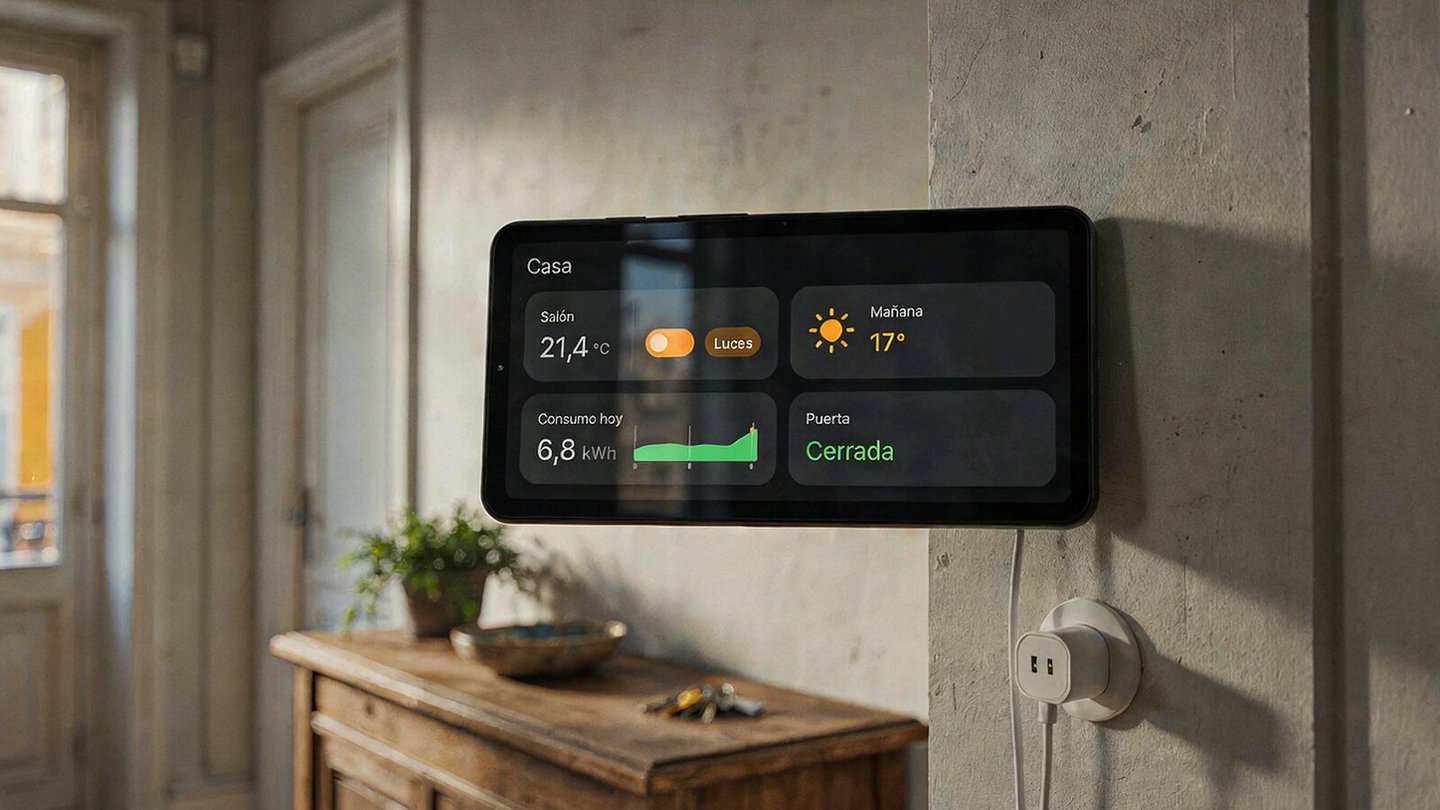
Aquella tablet que lleva años olvidada en un cajón puede tener una segunda vida colgada en la pared: un panel fijo para encender luces, ver quién llama a la puerta, consultar el tiempo o el consumo de la casa y, cuando nadie la toca, mostrar fotos de la familia como un marco digital.
Es una de las formas más baratas de tener un panel de control para Home Assistant, aunque no todo son ventajas. Una tablet no está pensada para pasar años enchufada y su sistema puede estar demasiado anticuado para el panel actual. Además, colocarla bien en la pared, con el cable escondido y sin perder la opción de descolgarla, requiere elegir el soporte con cuidado.
| Aspecto | A favor | En contra |
| Precio | Gratis si ya la tienes; solo pagas soporte y cable | Un panel dedicado o una tablet nueva barata cuestan bastante más |
| Pantalla | Táctil, con brillo regulable y tamaño de sobra para un panel | Las más antiguas tienen poca resolución o ángulos de visión pobres |
| Software | Navegador, app oficial de Home Assistant y apps de kiosko | Android antiguo = navegador sin actualizar y apps que dejan de funcionar |
| Batería | Sigue funcionando si se va la luz un rato | Enchufada 24 horas puede hincharse con los años |
| Sensores | Cámara, micrófono, sensor de luz y altavoz aprovechables | Una cámara siempre encendida en el salón no gusta a todo el mundo |
| Instalación | Se puede colgar, apoyar en una balda o llevar al sofá | Hay que resolver cómo llega el cable de carga a la pared |
En los capítulos siguientes verás cómo comprobar si tu tablet sirve, qué aplicación usar, cómo cargarla sin dañar la batería, qué soportes permiten quitarla en un segundo y cómo convertirla en marco de fotos.
Para leer más tarde...
¿Sirve tu tablet? Lo que hay que comprobar antes
El panel de Home Assistant es una página web moderna que se ejecuta a través de un navegador o de la app oficial. La potencia de la tablet es menos importante que la versión de Android, ya que de esta depende qué navegador puede instalarse.
- Android 10 o superior. Es la situación ideal: recibe las versiones actuales de Chrome y del componente WebView, que es el motor que usan las apps para mostrar páginas web.
- Android 8 o 9. Funciona, pero Chrome 138 fue la última versión para estos sistemas. A partir de Chrome 139, en agosto de 2025, el mínimo pasó a ser Android 10. El panel seguirá cargando durante un tiempo, pero cada actualización de Home Assistant aumenta la probabilidad de que algún elemento deje de mostrarse bien.
- Android 6 o 7. Es el mínimo que exige la app oficial de Home Assistant (Android 6 o superior), aunque el motor web es muy antiguo. Sirve para un panel sencillo, pero conviene probarlo antes de comprar el soporte.
- Android 5 o inferior. Probablemente no merezca la pena como panel. Puede servir como marco de fotos con una app que no dependa del panel web.
Puedes consultar la versión en Ajustes → Información del dispositivo (o Acerca de la tablet).
Otros detalles que marcan la diferencia
- Memoria RAM. Con 2 GB el panel funciona, aunque las animaciones y las cámaras irán lentas. Con 3 GB o más va con soltura.
- Wi-Fi. Muchas tablets antiguas solo se conectan a 2,4 GHz. No supone un problema para el panel, pero comprueba que tu red tenga esa banda activa.
- Estado de la batería. Antes de colgarla, mira si la carcasa se abomba, si la pantalla se separa del marco o si la tablet se balancea apoyada en una mesa. Cualquiera de esas señales indica una batería hinchada: no la uses como panel y llévala a reciclar.
- Puerto de carga. Si el conector está flojo y la carga se corta al mover el cable, en la pared acabará dando problemas. Un cable magnético, que verás más adelante, ayuda a no desgastarlo más.
Qué app usar para el panel
Existen tres formas de mostrar Home Assistant en la tablet y la elección determinará lo que podrás automatizar más adelante.
App oficial de Home Assistant
La app Home Assistant Companion es gratuita y requiere Android 6 o superior. Muestra el panel y también envía sensores de la tablet a Home Assistant, como si está cargando o el nivel de batería. Es la opción más sencilla para empezar.
Su punto débil como panel de pared es que no está pensada para funcionar como un kiosko: no impide salir de la aplicación, no apaga la pantalla de forma inteligente y no permite que Home Assistant la controle a distancia con tanta precisión.
Fully Kiosk Browser
Es la app más utilizada para paneles de pared. Se trata de un navegador que bloquea la tablet en una sola página, se inicia al encender el dispositivo, vuelve a la página principal si alguien toca donde no debe y puede activar la pantalla cuando la cámara detecta movimiento.
Su punto fuerte es la integración oficial con Home Assistant, que permite hacer lo siguiente desde Home Assistant:
- Ver la batería, si está enchufada, la página que muestra, la memoria libre y la app en primer plano.
- Encender y apagar la pantalla, regular el brillo y el volumen, y activar o desactivar el salvapantallas, el bloqueo de kiosko o la detección de movimiento.
- Cargar una URL, abrir otra app, reiniciar el navegador o reproducir sonidos.
- Hacer que la tablet hable (texto a voz) o muestre un mensaje superpuesto.
- Usar la cámara como cámara de Home Assistant mientras la detección de movimiento esté activa.
La aplicación básica es gratuita, pero la integración con Home Assistant requiere la función Remote Admin, incluida en la licencia Fully PLUS: 8,90 € por dispositivo, mediante un pago único y de por vida. Puedes probarla gratis, con una marca de agua en pantalla, antes de pagar.
Navegador normal en modo pantalla completa
Chrome o cualquier otro navegador funcionan, pero tendrás que lidiar con las barras, las pestañas y el hecho de que la pantalla se apaga sola. Solo es práctico para hacer pruebas.
Un panel pensado para la tablet
Crea en Home Assistant un panel específico para la tablet en lugar de reutilizar el del móvil: usa botones grandes, la información que se consulta de un vistazo (tiempo, temperatura, consumo, puertas abiertas) y como mucho dos o tres pestañas. Con el complemento kiosk-mode de HACS puedes ocultar la barra superior y el menú lateral para que el panel ocupe toda la pantalla.
Crea también un usuario de Home Assistant solo para la tablet, sin permisos de administrador. Cualquier persona que pase por delante puede tocarla y así nadie podrá cambiar la configuración desde el pasillo.
La batería, el punto débil de una tablet enchufada siempre
Mantener una tablet conectada al cargador y al 100 % durante meses somete la batería a un esfuerzo continuo. Con el tiempo, la batería puede hincharse, lo que empuja la pantalla, deforma la carcasa y, en el peor de los casos, se convierte en un riesgo. Este es el problema más frecuente entre quienes utilizan paneles de pared.
Existen tres formas de evitarlo, desde la más sencilla hasta la más completa.
1. Limitar la carga desde la propia tablet
Algunas tablets incluyen la opción de no superar un porcentaje de carga. En las Samsung Galaxy Tab esta función se llama Proteger la batería. En los modelos con una versión de One UI anterior a la 6.1, la carga se limita al 85 %. En las versiones más recientes, aparecen modos con límites del 80 al 95 %. Esta opción se encuentra en Ajustes → Mantenimiento del dispositivo (o Cuidado del dispositivo) → Batería y viene desactivada por defecto.
Actívalo si tu tablet lo permite. Es la solución que no depende de nada más.
2. Un enchufe inteligente que corta la carga
Si la tablet no tiene límite de carga, el cargador puede conectarse a un enchufe inteligente y dejar que Home Assistant lo encienda y lo apague según la batería:
- Cuando la batería baje del 20 %, se enciende el enchufe.
- Cuando llegue al 80 %, se apaga.
Tanto la aplicación oficial como Fully Kiosk envían el nivel de batería. Para ello, basta con un enchufe compatible con Home Assistant, como el Meross MSS315.
3. Revisar la tablet de vez en cuando
Aunque tengas la carga limitada, descuelga la tablet cada pocos meses para comprobar que la carcasa no se abomba y que la pantalla sigue pegada al marco. Si detectas cualquier deformación, desconéctala y no la vuelvas a cargar.
Hay algunos usuarios con conocimientos de electrónica que quitan la batería y alimentan la tablet directamente. Esto elimina el problema de raíz, pero implica abrir el aparato y manipular la alimentación, así que no es una opción para la mayoría.
Soportes para cargarla en la pared y poder quitarla
Lo ideal es que la tablet permanezca cargando en la pared, pero que puedas descolgarla en un segundo para usarla en el sofá. Para conseguirlo, tienes que resolver dos cuestiones por separado: cómo se sujeta y cómo le llega la corriente.
La sujeción
- Placa adhesiva con imán. Pegas una placa metálica a la tablet o a su funda y un imán en la pared, o al revés. Es la opción más cómoda para quitar y poner, no necesita taladro y existen sistemas como el Nite Ize Steelie o el Nillkin FlexWing. Comprueba que el imán aguante el peso de tu tablet con funda y no lo pongas donde pueda recibir golpes.
- Soporte de pared con giro. Es una pinza o un marco atornillado que sujeta la tablet y permite girarla entre vertical y horizontal. Un ejemplo es el Neomounts DS15-629BL1, por unos 33 €. Es más firme, aunque sacarla cuesta un poco más.
- Soporte de ventosa o disco adhesivo. Modelos como el Vogels TMS 1010, que ronda los 64 €, se fijan sin taladro sobre azulejo o cristal. Son útiles en la cocina o el baño.
- Soporte magnético universal de gama alta. El Maclocks Magnetix ronda los 110 €. Es robusto y bonito, pero solo compensa si la tablet va a estar a la vista en una zona de paso.
- Apoyada en una balda o en una peana de escritorio. No es un panel de pared, pero es la opción más sencilla y la más fácil de quitar, y evita la mayoría de problemas de cableado.
La carga
Para poder quitarla sin pelearte con el conector, el truco consiste en usar un cable USB-C magnético. Dejas una pequeña punta metálica siempre puesta en el puerto de la tablet y el cable se acopla solo al acercarlo. Al tirar de ella, el cable se suelta sin forzar el conector. Se pueden encontrar modelos desde unos 5 € en tiendas de bajo coste y de 14 a 15 € de marcas como Vention o Baseus.
- Si tu tablet tiene micro-USB, busca un cable magnético con punta micro-USB. Funcionan igual.
- Comprueba que carga a la potencia que necesita la tablet con la pantalla encendida. Algunos cables baratos se calientan o cargan muy despacio.
- Con un conector en ángulo de 90 grados, el cable no sobresale por el lateral de la tablet.
Esconder el cable
Lo que más estropea la estética de un panel de pared es que haya un cable colgando hasta el enchufe. Estas son las soluciones, ordenadas de menor a mayor trabajo:
- Canaleta adhesiva del color de la pared, desde el enchufe más cercano hasta la tablet.
- Colocar la tablet justo encima de un enchufe, para que el cable quede corto y apenas se vea.
- Toma de corriente con puertos USB empotrada en la pared, a la altura de la tablet. Requiere hacer una caja nueva o aprovechar una existente, y la instalación debe hacerla un electricista si no sabes hacerlo con seguridad.
| Tipo | Precio orientativo | Quitar y poner | Necesita taladro | Ideal para |
| Placa adhesiva con imán | Según modelo (cable aparte, desde 5 €) | Muy fácil | No | Panel que también usas en el sofá |
| Soporte de pared con giro (Neomounts DS15) | Unos 33 € | Fácil, con pinza | Sí | Panel fijo en pasillo o entrada |
| Disco adhesivo o ventosa (Vogels TMS 1010) | Unos 64 € | Fácil | No | Cocina, baño o azulejo |
| Magnético de gama alta (Maclocks Magnetix) | Unos 110 € | Muy fácil | Sí | Zona de paso a la vista |
| Peana o balda | Desde 0 € | Inmediato | No | Mesa del salón o recibidor |
Convertirla en marco de fotos digital
Un panel de pared pasa la mayor parte del día sin que nadie lo mire. En lugar de dejar la pantalla negra, puede mostrar fotos y volver al panel en cuanto alguien la toca o se acerca.
Salvapantallas de fotos dentro de Home Assistant
El complemento WallPanel (lovelace-wallpanel, instalable desde HACS) convierte cualquier panel de Home Assistant en un salvapantallas de fotos. Tras unos minutos sin interactuar con la tablet, comienza a mostrar imágenes y vuelve al panel al tocarla. Puede tomar las fotos de:
- La biblioteca multimedia de Home Assistant (una carpeta con fotos en el propio servidor).
- Un servidor Immich, si ya lo usas para guardar las fotos de la familia.
- Imágenes de entidades, páginas web o Unsplash.
Google Photos no es compatible de forma directa. Si tus fotos están ahí, la alternativa habitual consiste en sincronizar una carpeta con el servidor de Home Assistant.
Se trata de la opción más integrada, ya que el panel y las fotos forman parte de la misma página.
Apps dedicadas a marco de fotos
- ImmichFrame. App para Android que convierte la tablet en un marco que muestra fotos de Immich. Necesita un pequeño servidor ImmichFrame junto a tu Immich y permite mezclar fotos de varias cuentas. Puede configurarse como pantalla de inicio de la tablet para arrancar sola.
- Immich Kiosk. Otra opción para Immich que se abre desde el navegador de la tablet, sin instalar ninguna app.
- Salvapantallas de Fully Kiosk. Fully Kiosk puede mostrar como salvapantallas una carpeta de imágenes o una página web, como la de Immich Kiosk, y Home Assistant puede activarlo o desactivarlo.
Que la pantalla sepa cuándo encenderse
Tener un marco que muestre fotos durante toda la noche consume energía y desgasta la pantalla. Lo ideal es:
- Apagar la pantalla por la noche con una automatización a una hora fija o cuando se apagan las luces de la casa.
- Encenderla al detectar a alguien. Fully Kiosk puede usar la cámara frontal como detector de movimiento. Si prefieres no usar la cámara, un sensor de presencia en esa habitación puede encender la pantalla a través de Home Assistant.
- Ajustar el brillo según la hora: más alto de día y muy bajo por la noche.
Otras ideas útiles para el panel
Cuando la tablet ya está instalada en la pared y conectada a Home Assistant, puede hacer mucho más que limitarse a mostrar botones.
- Avisos hablados. Con Fully Kiosk, Home Assistant puede hacer que la tablet diga en voz alta «la lavadora ha terminado» o «la puerta del garaje sigue abierta».
- Ver quién llama al timbre. Una automatización puede abrir en la tablet la imagen de la cámara de la entrada cuando alguien toca el timbre y volver al panel al cabo de un minuto.
- Mensajes en pantalla. Recordatorios superpuestos sobre el panel, como «sacar la basura» los días que toca.
- Resumen al llegar a casa. Una pestaña con lo que interesa al entrar: temperatura, puertas y ventanas abiertas, consumo del día y el tiempo de mañana.
- Control por habitación. Si tienes varias tablets, cada una puede mostrar primero los controles de la habitación donde está.
- Panel de consumo. Ver en tiempo real cuánto gasta la casa ayuda a detectar aparatos olvidados encendidos. Si te interesa lo que gastan los propios aparatos inteligentes, consulta cuánto consume una casa inteligente en reposo.
Lo que gasta la propia tablet
Una tablet con la pantalla encendida suele consumir entre 2 y 5 W, y bastante menos cuando está apagada. Si permanece encendida las 24 horas, con una media de 3 W, el consumo es de unos 26 kWh al año, lo que supone alrededor de 4 € con un precio de 0,15 €/kWh. Si apagas la pantalla por la noche y cuando no hay nadie, el gasto se reduce a la mitad o menos.
Privacidad y seguridad
- Si usas la cámara para detectar movimiento, ten en cuenta que hay una cámara encendida en una zona común: conviene que todos en casa lo sepan y, si a alguien le incomoda, usar un sensor de presencia en su lugar.
- Usa un usuario de Home Assistant sin permisos de administrador solo para la tablet.
- No instales en la tablet apps que no necesites. Cuantas menos tenga, menos se ralentiza y menos se expone.
Preguntas frecuentes
¿Qué versión de Android necesito para usar la tablet como panel de Home Assistant?
La app oficial exige Android 6 o superior. Para que el panel funcione bien durante años es preferible Android 10 o superior, porque Chrome dejó de actualizarse para Android 8 y 9 en 2025.
¿Es peligroso tener la tablet siempre cargando?
Con los años, la batería puede hincharse. Para evitarlo, limita la carga al 80-85 % si la tablet lo permite o usa un enchufe inteligente que corte la carga entre el 20 % y el 80 %, y revisa la carcasa cada pocos meses.
¿Fully Kiosk es de pago?
La app básica es gratuita. La licencia PLUS, necesaria para controlarla desde Home Assistant, cuesta 8,90 € por dispositivo en un pago único.
¿Cómo la cuelgo sin taladrar y pudiendo quitarla?
Con una placa adhesiva con imán en la pared y un cable USB-C magnético: la tablet se suelta con una mano y el cable se acopla solo al volver a ponerla.
¿Puede funcionar como marco de fotos y panel a la vez?
Sí. Con el complemento WallPanel, el panel muestra fotos cuando nadie lo usa y vuelve a los controles al tocarlo. Las fotos pueden venir de Home Assistant o de Immich.
Fuentes