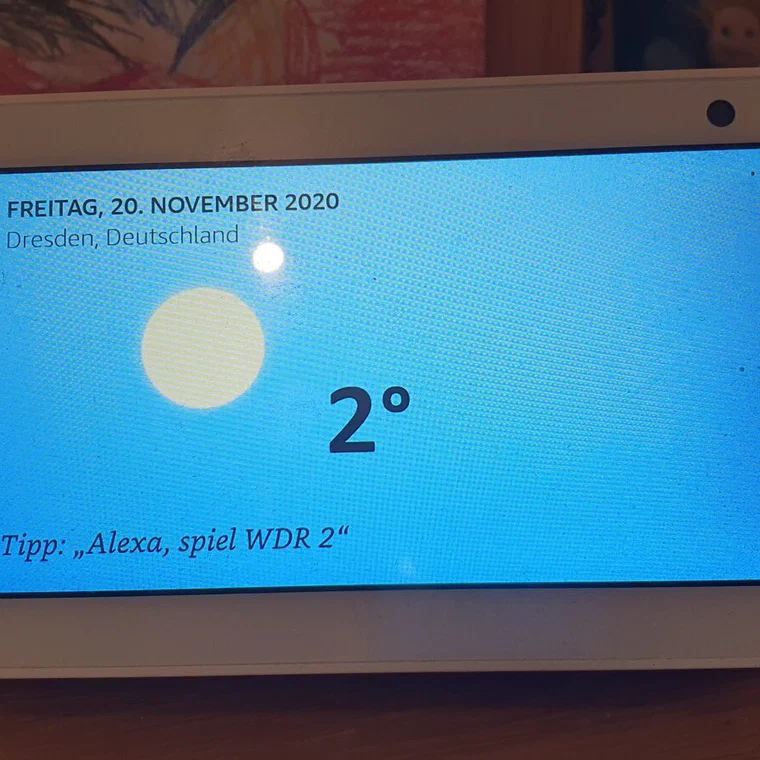
Un Echo Show 5 de segunda mano es económico y cuenta con todo lo necesario para un panel de casa inteligente: pantalla táctil de 5,5 pulgadas, altavoz, micrófonos, botones de volumen y una tapa física para la cámara. El problema es que solo es compatible con Amazon. Sin embargo, gracias a un desbloqueo del arranque publicado por el desarrollador barcelonés Roger Ortiz (R0rt1z2), los primeros modelos pueden borrar Fire OS e instalar LineageOS, una versión libre de Android, para convertirse en una pantalla y un asistente de voz para Home Assistant que no envía datos a Amazon.

Esto solo funciona con algunos modelos y algunas versiones del sistema, y el proceso puede inutilizar el aparato si algo sale mal:
| Modelo | Año | Nombre interno | ¿Se puede liberar? |
| Echo Show 5 (1.ª generación) | 2019 | checkers | Sí |
| Echo Show 5 (2.ª generación) | 2021 | cronos | Sí |
| Echo Show 8 (1.ª generación) | 2019 | crown | Sí, salvo con el último Fire OS |
| Echo Show 8 (2.ª generación) | 2021 | athena | Con otra herramienta y menos probado |
| Echo Show 5 y 8 de 3.ª generación y posteriores | 2023 en adelante | — | No hay desbloqueo público |
Tras liberarlo, existen dos usos que funcionan bien: como pantalla y asistente de voz de Home Assistant, mediante View Assist, o como botonera táctil para el ordenador, con Macro Deck. Si no tienes un Echo compatible o no quieres arriesgarte, al final del artículo repasamos otros aparatos que hacen lo mismo, y varios de ellos sin necesidad de desbloquear nada.
Para leer más tarde...
Antes de empezar: qué Echo Show sirve y con qué versión de Fire OS
El desbloqueo, llamado amonet, aprovecha un fallo del procesador MediaTek MT8163 que integran el Echo Show 5 de 1.ª y 2.ª generación y el Echo Show 8 de 1.ª generación. El resto de modelos utiliza otros chips. Para el Echo Show 8 de 2.ª generación existe una herramienta distinta, mucho menos probada, y no hay ningún método público para los Echo Show posteriores a 2021.
La versión de Fire OS lo decide todo
Amazon corrige estos fallos mediante actualizaciones y la situación cambia cada pocas semanas. A noviembre de 2026:
- Echo Show 5 (1.ª y 2.ª generación): Amazon cerró el fallo en la versión Fire OS 6575.1, compilación 8848, y lo volvió a abrir en la compilación 8851. El propio desarrollador recomendaba actualizar a esa versión y desbloquear el aparato cuanto antes.
- Echo Show 8 (1.ª generación): la versión 6575.1 sigue cerrada. Solo se puede desbloquear con versiones anteriores, como la 6574.1.
Antes de tocar nada, consulta el hilo del desarrollador en XDA Developers, enlazado desde el repositorio de amonet: ahí se publica cada cambio.
Cómo saber qué versión tiene sin actualizarlo
- En el propio aparato: Ajustes, Opciones del dispositivo, Acerca de.
- En modo fastboot, desde el ordenador:
fastboot getvar lk_build_descmuestra la versión del cargador de arranque, que es lo que comprueba el script de desbloqueo.
Lo que necesitas
- Un ordenador con Linux o Windows. Mac no está soportado oficialmente.
- Un cable micro-USB de datos y, a ser posible, un puerto USB 2.0, con el que el proceso falla menos.
- En Windows, el controlador USB de Amazon (Kindle Fire) o el controlador ADB de Google.
- Unos veinte minutos y paciencia: hay un momento del proceso que no se puede interrumpir.
Paso a paso: desbloquear el Echo Show e instalar LineageOS
1. Desbloquear el arranque
- Descarga el paquete de amonet de tu modelo exacto desde el hilo del desarrollador. Los paquetes de cada modelo tienen ficheros con los mismos nombres, y usar el de otro modelo deja el aparato reiniciándose en bucle.
- Con el Echo enchufado a la corriente, mantén pulsados a la vez los dos botones de volumen y el de silencio hasta que aparezca en pantalla el texto del modo fastboot.
- Conecta el cable micro-USB al ordenador y ejecuta el script:
fastbrick.baten Windows o./fastbrick.shen Linux. El paquete trae su propio fastboot. - Escribe YES para confirmar. A partir de ese momento tienes 10 segundos para arrepentirte; después, no desconectes nada ni apagues el ordenador.
- En unos cinco minutos el Echo se reinicia en TWRP, un sistema de recuperación que permite instalar otro sistema operativo.
A partir de aquí, encender el aparato pulsando volumen arriba abre TWRP, y con volumen abajo, el fastboot desbloqueado.
2. Instalar LineageOS
Las versiones de LineageOS para estos dispositivos son no oficiales, están basadas en LineageOS 18.1 (Android 11) y son publicadas por los propios desarrolladores en GitHub.
- En TWRP, entra en Wipe, Advanced Wipe y borra System, Data y Cache. En el Echo Show 5 de 2.ª generación hay que hacer además Format Data.
- Instala el ZIP de LineageOS desde TWRP o envíalo desde el ordenador con
adb sideload nombre-del-fichero.zip. - Reinicia. El primer arranque tarda unos minutos.
Obtendrás un Android limpio y sin aplicaciones de Google. Las apps se instalan desde el ordenador mediante adb install o a través de una tienda alternativa como F-Droid.
Qué funciona y qué no
- Funciona: wifi (incluido WPA3), pantalla con brillo automático, altavoz, micrófonos y Bluetooth para usarlo como altavoz del móvil.
- Con matices: los micrófonos captan algo menos que con Fire OS, y el botón de silencio hace también de botón de encendido; para cortar el micrófono hay que mantenerlo pulsado.
- No funciona o no está: la cámara no viene activada en estas versiones, aunque hay parches de terceros para añadirla, y el indicador de batería siempre marca 100 %, porque el aparato no tiene batería.
- Seguridad: es una versión experimental con SELinux en modo permisivo. El desarrollador desaconseja guardar en él datos sensibles. Para un panel de casa no es un problema, pero no inicies sesión en él con tus cuentas personales.
Volver al sistema de Amazon
Si te arrepientes, es posible reinstalar Fire OS desde TWRP: el hilo del desarrollador explica cómo convertir la actualización oficial de Amazon en un ZIP instalable.
Uso 1: pantalla y asistente de voz de Home Assistant con View Assist
View Assist es un proyecto de la comunidad que convierte una pantalla con micrófono en un satélite de voz de Home Assistant: permite escuchar, contestar y, además, ver la respuesta, el reloj, el tiempo o los controles de las luces. Consta de dos piezas:
- VACA (View Assist Companion App): la app para Android que se instala en el Echo. Detecta la palabra de activación en el propio aparato, muestra los paneles y aparece en Home Assistant como un satélite de Assist con sus sensores y controles (pantalla, volumen, brillo).
- La integración de View Assist, que se instala en Home Assistant desde HACS y gestiona lo que se ve en pantalla.
Es necesario disponer de Home Assistant 2026.9 o posterior. La documentación del proyecto advierte que la mayoría de los problemas surgen al instalar la app y olvidar la integración, por lo que conviene seguir la guía oficial de View Assist en el orden indicado.
Dónde se procesa la voz
El Echo solo escucha la palabra de activación. Lo que dices después lo transcribe Home Assistant, y aquí está la decisión importante, porque depende de la potencia del servidor:
- Speech-to-Phrase: reconoce solo las órdenes que se pueden formar con tus dispositivos y habitaciones, pero entiende español y responde en menos de un segundo incluso en una Raspberry Pi 4. Es la opción para servidores modestos. No sirve para dictar la lista de la compra ni para conversar.
- Whisper: entiende cualquier frase, pero necesita un procesador potente. Home Assistant calcula unos 8 segundos por orden en una Raspberry Pi 4 y recomienda al menos un Intel N100.
- Home Assistant Cloud: la transcripción y la voz se hacen en la nube de Nabu Casa por 7,50 euros al mes más IVA, que además incluyen el acceso remoto. A partir del 2 de diciembre de 2026 el servicio pasa a llamarse Home Assistant Link.
Para que conteste con voz, Piper genera el habla en el propio servidor y dispone de varias voces en español de España.
¿Y un modelo de IA?
No hace falta. Assist entiende órdenes directas como «enciende la luz del salón» o «qué temperatura hace en la cocina». Si quieres poder hacer preguntas abiertas, puedes añadir un modelo de IA en la nube y activar la opción de preferir el procesamiento local: Home Assistant intenta primero entender la orden por su cuenta y solo envía a la IA aquello que no reconoce. Lo contamos con detalle en nuestra guía para controlar Home Assistant por voz en español.
Lo que no hace tan bien
La configuración básica se puede completar en una tarde, pero personalizar a fondo la pantalla de View Assist requiere editar ficheros de configuración. Si solo buscas un panel táctil sin funciones de voz, es suficiente con la app oficial de Home Assistant o Fully Kiosk, como explicamos en el artículo sobre cómo usar una tablet antigua como panel de Home Assistant.
Uso 2: botonera táctil para el ordenador con Macro Deck
Si el Echo va a estar en tu escritorio, puede servir como botonera táctil similar a un Stream Deck: con botones para atajos de algún programa de edición, el control de la música junto a la carátula del disco, la temperatura y el uso del procesador del ordenador, o interruptores de Home Assistant.
Para ello sirve Macro Deck, un programa de código abierto compatible con Windows, macOS y Linux. La versión 3 se lanzó a finales de octubre de 2026 y el propio proyecto advierte de que todavía se encuentra en desarrollo activo.
- El programa del ordenador es gratuito, y también lo es su cliente web, que se abre en el navegador del Echo.
- La app nativa para Android es de pago, con licencia única para todos tus dispositivos y 7 días de prueba.
- Puede conectarse por USB, mediante ADB, tanto con la app como con el cliente web, de modo que el Echo funciona como un periférico más del ordenador.
Otros aparatos que sirven para lo mismo
El Echo Show no es la única opción para disponer de una pantalla o un altavoz compatible con Home Assistant. Existen algunas alternativas que no requieren realizar ningún desbloqueo:
| Aparato | Pantalla | Voz | Dificultad |
| Home Assistant Voice Preview Edition | No | Sí | Ninguna: se configura desde Home Assistant |
| ESP32-S3-BOX-3B | Sí (2,4") | Sí | Baja: se instala desde el navegador |
| M5Stack Atom Echo | No | Sí (básica) | Baja: se instala desde el navegador |
| Tablet Android 8 o posterior | Sí | Sí (con VACA) | Baja: instalar una app |
| Tablet Amazon Fire | Sí | Sí (con VACA) | Baja: instalar la app por ADB |
| Meta Portal | Sí | Sí (con una app de satélite) | Baja: instalar la app por ADB |
| Echo Dot (2.ª y 3.ª gen.) y Echo (2.ª gen.) | No | Sí | Media o alta: en el Dot 3 hay que soldar |
| Lenovo ThinkSmart View | Sí | Sí (con VACA) | Alta: flashear el sistema |
| Lenovo Smart Display, Smart Clock 2 y Xiaomi Smart Clock | Sí | Sí (con VACA) | Alta: herramientas de MediaTek |
| Google Nest Hub | — | — | No hay método práctico |
Sin desbloquear nada
- Home Assistant Voice Preview Edition (59 euros): el altavoz inteligente oficial de Home Assistant. No tiene pantalla, pero sí dos micrófonos, un anillo de luces, un interruptor físico para cortar los micrófonos y salida de 3,5 mm para conectarlo a un altavoz mejor. Detecta la palabra de activación él solo («Okay Nabu», «Hey Jarvis» o «Hey Mycroft») y se configura en minutos. En España no tiene distribuidor oficial, pero lo venden tiendas de Portugal, Francia o Alemania que envían aquí.
- ESP32-S3-BOX-3B (unos 70 euros): una cajita de Espressif con pantalla táctil de 2,4 pulgadas, micrófonos y altavoz. El firmware de asistente de voz se instala desde el navegador, sin compilar nada. La pantalla es pequeña: sirve para ver la respuesta y poco más.
- M5Stack Atom Echo (13 dólares, unos 11 euros, más envío): el asistente más barato. Funciona, pero su altavoz y su micrófono son muy básicos: sirve para probar antes de gastar más.
- Cualquier tablet con Android 8 o posterior: con la app VACA de View Assist hace lo mismo que el Echo liberado. Las tablets Amazon Fire también sirven sin root, instalando la app con ADB después de activar las opciones de desarrollador, y los Meta Portal permiten activar ADB en sus ajustes e instalar una app de satélite de voz sin root.
Con desbloqueo
- Echo Dot de 2.ª y 3.ª generación y Echo de 2.ª generación: el mismo trabajo de R0rt1z2 permite liberarlos con la herramienta firebreak y convertirlos en satélites de voz sin pantalla. Del Echo Dot 3 solo sirve el modelo de 2018, y hay que soldar un cable USB a la placa. Los Echo posteriores a 2021 no tienen desbloqueo público.
- Lenovo ThinkSmart View: una pantalla de videoconferencia de empresa que se encuentra barata de segunda mano y es muy popular como panel de Home Assistant. Hay que flashearle otro sistema con herramientas de Qualcomm desde Windows, y la propia comunidad avisa de que no es para principiantes.
- Lenovo Smart Display, Lenovo Smart Clock 2 y Xiaomi Smart Clock: se pueden liberar y usar con VACA, pero con herramientas de MediaTek más delicadas; en el Smart Clock 2 hay que conectar pines a la placa.
Los que no merecen la pena
- Google Nest Hub: un investigador consiguió saltarse el arranque seguro del Nest Hub de 2.ª generación en 2022, pero no existe ningún proyecto práctico para usarlo con Home Assistant.
- Echo Show modernos y altavoces Echo recientes: no hay método público para liberarlos.
Preguntas frecuentes
¿Puedo seguir usando Alexa después?
No. LineageOS sustituye por completo a Fire OS, por lo que el aparato deja de ser un Echo. Si te arrepientes, puedes reinstalar el sistema de Amazon desde TWRP.
¿Se puede comprar uno de segunda mano y liberarlo?
Sí, pero es una lotería: si el anterior dueño lo tuvo conectado hasta hace poco, puede tener una versión de Fire OS que ya no se puede desbloquear. Pregunta por la versión antes de comprar y no lo conectes al wifi al recibirlo.
¿Hace falta un servidor potente?
Para usarlo como pantalla, no: cualquier instalación de Home Assistant sirve. Para la voz, con Speech-to-Phrase es suficiente una Raspberry Pi 4 para las órdenes habituales. Whisper, que entiende frases libres, requiere al menos un Intel N100. La otra opción es Home Assistant Cloud.
¿Funciona en español?
Sí. Home Assistant califica su asistente en español como utilizable, que es el nivel inferior a «completamente compatible», tanto en local como en la nube. Eso sí, la palabra de activación es en inglés: «Okay Nabu» o «Hey Jarvis».
Fuentes