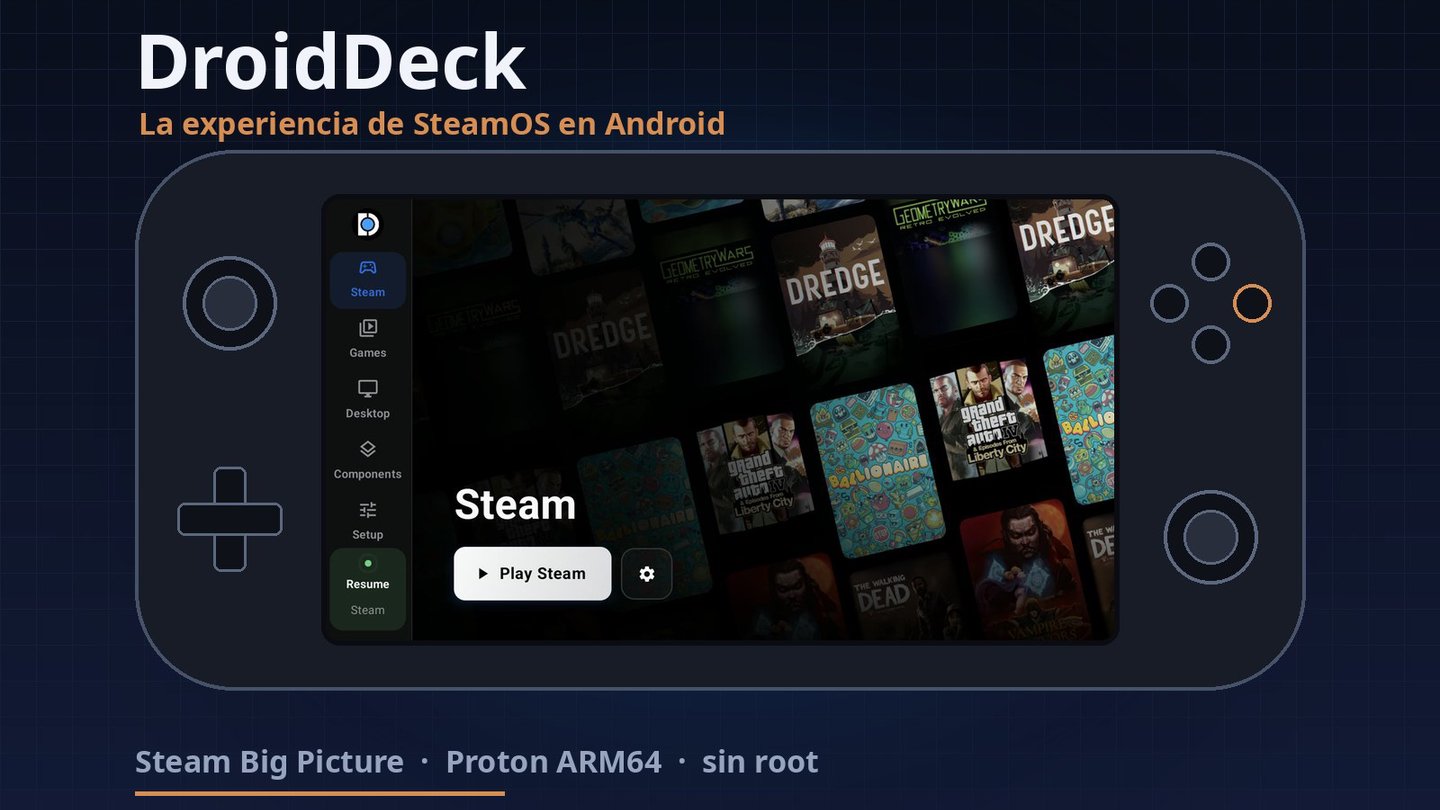
DroidDeck es una aplicación gratuita y de código abierto para Android que permite ejecutar el cliente de Steam para Linux en modo Big Picture en un móvil o consola, sin root y sin cambiar el sistema. La experiencia es muy similar a encender una Steam Deck: tienes acceso a tu biblioteca, al menú de acceso rápido, el mando se reconoce como el de la Deck y los juegos de Windows funcionan gracias a Proton.
No se trata de una aplicación de streaming: los juegos se ejecutan en el propio dispositivo, por lo que funcionan sin conexión y sin necesidad de tener un PC encendido en casa.
- Qué necesitas: Android 9 o superior y un procesador Snapdragon con gráfica Adreno 730 o posterior (Snapdragon 8 Gen 1 en adelante). Las Adreno 6xx funcionan en modo experimental.
- Qué no sirve: los móviles con gráficas Mali, Xclipse o PowerVR (MediaTek, Exynos y Tensor) no son compatibles.
- Cuánto ocupa: unos 3 GB para el entorno Linux y 1,1 GB más si instalas el escritorio y los emuladores, aparte de los juegos.
- En qué punto está: es un proyecto muy joven. La primera versión con ese nombre salió a finales de septiembre de 2026 y la actual, la 0.3.2, es del 8 de octubre. Avanza muy rápido, pero la compatibilidad depende mucho de cada dispositivo.


Qué es DroidDeck y cómo funciona
Aunque se ha dado a conocer como «SteamOS en Android» para simplificar la explicación, este término no es exacto. DroidDeck no instala SteamOS ni sustituye al sistema Android. Se trata de una aplicación convencional que crea un pequeño entorno Linux interno para ejecutar el cliente oficial de Steam, el mismo que se descarga de los servidores de Valve.
Las piezas son estas:
- El cliente de Steam para Linux en ARM64. Valve lo desarrolló para sus gafas Steam Frame, que llevan un procesador Snapdragon. DroidDeck lo aprovecha en móviles y consolas con chips de la misma familia.
- Proton para ARM64 y FEX. Proton es la capa que permite ejecutar juegos de Windows en Linux. Como los juegos están hechos para procesadores x86 (Intel y AMD), FEX traduce sus instrucciones a ARM sobre la marcha.
- proot. Es lo que permite montar el entorno Linux dentro de una app sin ser root.
- gamescope. Es el compositor de la Steam Deck: gestiona la ventana del juego, el escalado y el límite de fotogramas. DroidDeck lo ejecuta sobre un compositor gráfico propio, basado en Vulkan.
DroidDeck se publica bajo la licencia GPL-3.0 y no está afiliado a Valve. Su desarrollo se apoya en el trabajo previo de otros proyectos de la comunidad, especialmente en WinNative y Bannerlator.
En qué se diferencia de Winlator y del streaming
- Frente a Winlator y apps parecidas: esas emulan un escritorio de Windows en el que tú instalas los juegos y ajustas cada contenedor. DroidDeck arranca directamente en la interfaz de Steam, con tu biblioteca, y descarga y configura Proton por su cuenta.
- Frente a Steam Link, Moonlight o GeForce Now: esos transmiten la imagen de un PC o de un servidor y dependen de la conexión. Aquí el juego corre en el dispositivo.
Un proyecto de tres semanas
Conviene tener presente lo reciente que es todo:
- Finales de septiembre de 2026: la versión 0.1.6 adopta el nombre DroidDeck.
- 28 de septiembre: la 0.2.0 es la primera publicada desde el repositorio actual del proyecto.
- 2 de octubre: la 0.3.0 añade el modo Steam Deck completo, los drivers automáticos y la traducción al español.
- 8 de octubre: la 0.3.2 trae compatibilidad experimental con las Adreno 6xx y bibliotecas de Steam en tarjetas SD.
En ese periodo, el repositorio ha superado las 4.200 estrellas en GitHub, y tan solo la versión 0.3.2 acumulaba más de 43.000 descargas apenas dos días después de su publicación.
Requisitos y procesadores Snapdragon compatibles
DroidDeck solo es compatible con gráficas Adreno de Qualcomm. Esto se debe a que depende de Turnip, el controlador libre de Vulkan para Adreno, y no existe una alternativa con el mismo nivel de madurez para las gráficas de otros fabricantes.
Los requisitos oficiales son:
- Android 9 o superior.
- Gráfica Adreno 730 o posterior, o cualquier Adreno de la serie 8xx.
- No hace falta root ni una ROM modificada.
- Espacio: unos 3 GB para el entorno Linux y 1,1 GB más para el escritorio y los emuladores. Los juegos van aparte y ocupan lo mismo que en un PC.
| Gráfica | Procesadores | Estado |
| Adreno 840 | Snapdragon 8 Elite Gen 5 | Compatible |
| Adreno 830 | Snapdragon 8 Elite | Compatible |
| Adreno 750 | Snapdragon 8 Gen 3 | Compatible |
| Adreno 740 | Snapdragon 8 Gen 2 | Compatible |
| Adreno 730 | Snapdragon 8 Gen 1 / 8+ Gen 1 | Compatible |
| Adreno 6xx (650 / 660…) | Snapdragon 865 / 870 / 888 | Experimental desde la versión 0.3.2 |
| Adreno 720 / 722 | Snapdragon 7 de gama media | Sin probar: la app lo avisa al instalar |
| Adreno 710 | Snapdragon 7s Gen 2 | No compatible |
| Mali / Xclipse / PowerVR | MediaTek / Samsung Exynos / Google Tensor | No compatible |
Qué significa «experimental» en las Adreno 6xx
A partir de la versión 0.3.2, es posible utilizar dispositivos con Adreno 6xx, como ocurre con la consola Retroid Pocket 5, que incorpora una Adreno 650. El proyecto advierte sobre sus limitaciones: aunque los juegos de DirectX 11 pueden funcionar, los de DirectX 12 todavía pueden cerrarse.
Cómo saber qué gráfica tiene tu dispositivo
Busca el modelo exacto de tu móvil o consola junto a la palabra «GPU», o consulta el procesador en Ajustes → Acerca del teléfono. Si tienes un Snapdragon de la serie 8 de 2022 en adelante, entonces encaja en la lista. Además, la propia app incluye un informe del dispositivo donde muestra el procesador, la gráfica y el driver detectados, y te avisará durante la instalación si tu gráfica no ha sido probada.
Es compatible tanto con móviles como con consolas portátiles con Android. Si usas un móvil sin mando, puedes recurrir a los controles táctiles en pantalla, aunque la experiencia mejora considerablemente con un mando físico.
Cómo descargar e instalar DroidDeck paso a paso
1. Descarga el APK desde GitHub
Accede a la sección Releases del repositorio oficial y descarga el archivo de la última versión. Allí encontrarás cuatro APK, uno para cada variante:
DroidDeck-0.3.2.apk: el normal. Es el que hay que instalar salvo que tengas un motivo para elegir otro.- Los que terminan en
-antutu,-ludashiy-pubg: son la misma app, pero se identifican ante el sistema con el nombre de paquete de esas aplicaciones. Es un truco habitual en este tipo de proyectos: algunos fabricantes reservan su modo de máximo rendimiento para juegos y pruebas de rendimiento conocidos. Solo merecen la pena si con el APK normal notas que el dispositivo limita la potencia.
Cada versión incluye un archivo SHA256SUMS.txt para verificar que la descarga no haya sido alterada.
2. Instala el APK
Android te solicitará permiso para instalar aplicaciones de origen desconocido a través del navegador o del gestor de archivos. Este es el procedimiento habitual al instalar cualquier aplicación que no provenga de Google Play.
3. Desactiva el límite de procesos secundarios
Este es el paso que suele causar más problemas. A partir de Android 12, el sistema cierra las apps que abren muchos procesos a la vez, y Steam abre decenas de ellos. Si no modificas este ajuste, Steam se cerrará sin previo aviso.
- Activa las Opciones para desarrolladores: en Ajustes → Acerca del teléfono, pulsa siete veces sobre «Número de compilación».
- Dentro de esas opciones, busca el ajuste sobre procesos secundarios (Restrict child processes o Disable child process restrictions, según el fabricante) y déjalo de forma que el sistema no los limite.
En algunos dispositivos con Android 12 y 13 es posible que ese ajuste no aparezca. Si ocurre así, la primera vez que inicies Steam la aplicación te mostrará un botón «Fix it for me» que te guiará para aplicarlo.
4. Instala el entorno Linux y entra en Steam
- Abre DroidDeck e instala el entorno Linux cuando te lo pida. Son unos 3 GB.
- Pulsa Play Steam. La primera vez descarga el cliente de Steam, además de Proton y FEX.
- Inicia sesión con tu cuenta de Steam y espera a que cargue tu biblioteca.
A partir de ese momento, instalar un juego es igual que en un PC: basta con elegirlo en la biblioteca y descargarlo. Desde la versión 0.3.2 es posible utilizar una tarjeta SD o un disco externo como biblioteca, y existe una opción para que las descargas continúen aunque el dispositivo entre en reposo.
5. Mantén la app al día
Desde la pestaña Updates puedes instalar las nuevas versiones sin tener que salir de la aplicación. Tienes a tu elección el canal estable, el de pruebas (Preview) o incluso compilaciones de prueba para cambios concretos. Debido al ritmo al que avanza el proyecto, conviene revisarla a menudo.
La interfaz: Big Picture y el modo Steam Deck
Al entrar en Steam aparece Big Picture, la misma interfaz a pantalla completa de la Steam Deck. El cliente cree que está en una Deck, y eso activa varias funciones que no verías en un PC:
- El mando se reconoce como el de una Steam Deck. Tiene botón de acceso rápido, usa el giroscopio del dispositivo y admite tus configuraciones de Steam Input.
- El menú de acceso rápido muestra la batería y el tiempo restante, además de los controles por juego que tiene una Deck: límite de fotogramas, escalado y demás.
- El monitor de rendimiento de Steam tiene cuatro niveles. En el más detallado enseña la carga y la temperatura del procesador y de la gráfica, la memoria y el consumo.
- Decky Loader se puede instalar para añadir complementos, igual que en la Deck.

Atajos que conviene conocer
- Botón Atrás: abre el menú de sesión de DroidDeck, con los ajustes de pantalla, controles y componentes, sin cerrar el juego.
- Doble pulsación en Atrás: abre el acceso rápido de Steam.
- Sin mando: aparecen controles táctiles en pantalla, que se pueden editar, ocultar o recolocar.
Detalles pensados para consolas y móviles
- Modo sin conexión. El arranque de Steam pasó de unos 31 segundos a unos 6 en la versión 0.3.0, y eso hizo posible entrar sin internet después de haber iniciado sesión una vez.
- Reposo como en la Deck. Desde la 0.3.2 el dispositivo puede dormirse con un juego abierto y retomarlo al despertar.
- Dos pantallas. En las consolas de doble pantalla, la segunda puede hacer de teclado, de panel táctil o de los botones traseros de la Deck.
- En español. La interfaz de DroidDeck está traducida desde la versión 0.3.0.
Ajustes de gráficos, Proton, drivers y rendimiento
DroidDeck intenta que no tengas que tocar nada: detecta la gráfica, instala los drivers que le corresponden y prepara Proton al iniciar sesión. Aun así, casi todo se puede ajustar, y con juegos exigentes acaba haciendo falta.
| Ajuste | Qué hace | Cuándo tocarlo |
| Versión de Proton | Elige entre el Proton de Valve / GE-Proton / proton-cachyos | Si un juego no arranca con el Proton por defecto |
| Driver de la gráfica | En Auto instala la pareja de drivers adecuada para tu Adreno | Déjalo en Auto salvo fallos gráficos en un juego concreto |
| DXVK y VKD3D-Proton | Traducen DirectX 9 a 11 y DirectX 12 a Vulkan | Si un juego tiene errores gráficos o se cierra al cargar |
| Preajuste de FEX | Equilibra velocidad y fidelidad de la traducción de x86 a ARM | Baja a Estabilidad si un juego se cuelga; sube si va fluido |
| Resolución | Tamaño al que se dibuja el juego | Bájala para ganar fotogramas |
| Escalado de imagen | FSR 1 / Snapdragon GSR / NIS reescalan una imagen más pequeña | Junto con una resolución baja: recuperas nitidez |
| Límite de fotogramas | Fija un máximo de FPS por modo | Para ahorrar batería y bajar la temperatura |
| Generación de fotogramas | Intercala fotogramas con Win-FG o con LSFG | Si el juego ya va estable y quieres más fluidez |
| Sincronización de Wine | esync / fsync / ntsync / wineserver | Solo si un juego da tirones o no arranca |
| Núcleos de la CPU | Asigna Steam y los juegos a núcleos concretos | Para usuarios avanzados |
Componentes y drivers de la gráfica
La pestaña Components agrupa cuatro secciones: los drivers de la gráfica, FEX, DXVK y VKD3D-Proton.

En los drivers de la gráfica hay dos modos:
- Auto: la app elige y actualiza la pareja de drivers que mejor encaja con tu Adreno, incluidos los que compila el propio proyecto (DD-Turnip).
- Manual: eliges tú. Sirve cuando un juego concreto falla con el driver recomendado y quieres probar otra versión de Turnip.
Proton, DirectX y componentes de Windows
- Proton: además del Proton para ARM de Valve, puedes instalar GE-Proton y proton-cachyos. Los que funcionan en tu dispositivo aparecen marcados como compatibles.
- Componentes de Windows por juego: desde la 0.3.2, la app recomienda e instala lo que cada juego necesita (DirectX 9, XNA, PhysX y otros) sin ejecutar sus instaladores originales.
Resolución, escalado y efectos
Se debe elegir la resolución antes de iniciar la sesión. Una vez empezado el juego, es posible cambiar el escalado entre AMD FSR 1, Snapdragon GSR, NVIDIA NIS y filtros sencillos, contando además con control de nitidez.
La estrategia habitual es la misma que en una Steam Deck: bajar la resolución interna y dejar que el escalado recupere la imagen. De este modo, se ganan fotogramas a cambio de perder algo de definición.
Generación de fotogramas
Hay dos sistemas:
- Win-FG, integrado en la app.
- LSFG, que multiplica los fotogramas por 2, 3 o 4. Necesita que tengas Lossless Scaling comprado en tu biblioteca de Steam: DroidDeck lo toma de ahí y no incluye sus archivos.
La generación de fotogramas mejora la fluidez visual, pero no reduce el retardo de los controles. Este sistema funciona bien cuando el juego ya es estable por sí mismo, mientras que ofrece malos resultados si parte de pocos fotogramas.
Procesador y temperatura
También existen ajustes avanzados para un mayor ajuste: es posible fijar Steam y los juegos a núcleos específicos, limitar los fotogramas según el modo o mantener la frecuencia de la gráfica en niveles altos. Ten en cuenta que un móvil no está pensado para disipar el calor de una sesión larga a máxima potencia; por ello, limitar los fotogramas suele ser la forma más eficaz de evitar que el rendimiento caiga a los veinte minutos.
Escritorio Linux, emuladores y otras apps
Al igual que sucede con la Steam Deck y su modo escritorio, DroidDeck incluye una pestaña Desktop que ofrece un escritorio Linux completo (LXQt). Su instalación es opcional, se realiza desde la propia aplicación y ocupa aproximadamente 1,1 GB.
Desde esa sección puedes instalar, con un solo toque, varios emuladores:
- RetroArch (varios sistemas clásicos) y DuckStation (PlayStation)
- ARMSX2 (PlayStation 2) y RPCS3 (PlayStation 3)
- PPSSPP (PSP)
- Dolphin (GameCube y Wii), Cemu (Wii U) y melonDS (Nintendo DS)
Es posible lanzar los juegos de los emuladores directamente desde la pantalla principal utilizando el mando, sin necesidad de pasar por el escritorio.
La tienda de Flathub
Si la activas desde la configuración, la tienda de Flathub permite instalar juegos y aplicaciones de Linux compilados para ARM64. También tienes la posibilidad de añadir tus propias apps, ya sea mediante un script, un AppImage, un repositorio de GitHub o el identificador de un Flatpak.
DroidDeck como pantalla de inicio
Si utilizas una consola dedicada, puedes ir un paso más allá y configurar DroidDeck como aplicación de inicio de Android. De este modo, tus aplicaciones de Android aparecerán tanto en el lanzador como en el menú de sesión, logrando que el dispositivo se comporte como una consola de Steam que, además, permite abrir apps de Android.
Qué rendimiento esperar y qué juegos no van a funcionar
No existe una respuesta única. Los propios desarrolladores advierten que la compatibilidad y el rendimiento cambian de un dispositivo a otro, ya que solo han podido probar una parte del hardware existente.
Para hacerse una idea realista, conviene recordar todo lo que sucede simultáneamente. El juego es de Windows y para procesadores x86. Proton traduce las llamadas de Windows, FEX traduce las instrucciones del procesador y DXVK o VKD3D-Proton traducen DirectX a Vulkan. Además, todo esto se ejecuta dentro de un entorno Linux integrado en Android. Cada una de estas capas consume rendimiento, especialmente del procesador.
Con eso en mente:
- Lo que mejor encaja: juegos independientes, títulos en 2D y juegos 3D de hace unos años. En las capturas oficiales del proyecto aparece, por ejemplo, Alan Wake’s American Nightmare funcionando a 60 FPS.
- Lo que depende mucho del dispositivo: los juegos 3D modernos. En un Snapdragon 8 Elite hay margen para bajar resolución y usar escalado; en un Snapdragon 8 Gen 1, bastante menos.
- Lo más delicado: los juegos de DirectX 12, sobre todo en las Adreno 6xx, donde el proyecto avisa de que todavía pueden cerrarse.
Juegos que no van a funcionar
- Los que usan sistemas antitrampas a nivel de núcleo. Ya son un problema en Linux y en la Steam Deck, y aquí hay todavía más capas por medio. Los multijugador competitivos más populares quedan fuera.
- Los que tu dispositivo no puede mover. Un juego que exige una gráfica dedicada reciente en PC no va a ser jugable en un móvil, por mucho escalado que se aplique.
Si algo falla
- Steam se cierra al arrancar: revisa el ajuste de los procesos secundarios, el paso 3 de la instalación.
- Un juego no arranca o se ve mal: prueba otra versión de Proton y, después, otro driver de la gráfica en modo Manual.
- Va a tirones: baja la resolución, activa el escalado y pon un límite de fotogramas.
- Para pedir ayuda: la opción Share logs empaqueta los registros de la sesión en un archivo. El proyecto atiende los errores en su servidor de Discord, enlazado desde el repositorio.
Preguntas frecuentes sobre DroidDeck
¿DroidDeck es SteamOS de verdad?
No. Se trata de una aplicación de Android que ejecuta el cliente oficial de Steam para Linux en modo Big Picture dentro de su propio entorno Linux. La experiencia es muy similar a la de una Steam Deck, aunque el sistema del dispositivo sigue siendo Android.
¿Hace falta ser root?
No. Funciona como una aplicación convencional, sin necesidad de root ni de cambiar la ROM.
¿Es de Valve?
No. Se trata de un proyecto independiente de la comunidad, con licencia GPL-3.0 y sin relación alguna con Valve. El cliente de Steam y Proton sí pertenecen a Valve, y la app los descarga en tu dispositivo al iniciar sesión.
¿Funciona en un móvil con procesador MediaTek, Exynos o Tensor?
No. Solo es compatible con gráficas Qualcomm Adreno, a partir de la Adreno 730. Las gráficas Mali, Xclipse y PowerVR no están soportadas.
¿Cuánto espacio necesito?
Necesitarás unos 3 GB para el entorno Linux y otros 1,1 GB adicionales si instalas el escritorio y los emuladores. Los juegos ocupan lo mismo que en un PC y pueden instalarse en una tarjeta SD o en un disco externo.
¿Puedo jugar sin conexión a internet?
Sí, una vez que hayas iniciado sesión la primera vez. Los juegos se ejecutan directamente en el dispositivo y no se transmiten desde otro equipo.
¿Dónde se descarga?
Solo puedes descargarlo desde la sección de versiones del repositorio oficial en GitHub. El proyecto no cuenta con una página web propia y advierte de que existen sitios web que se hacen pasar por él.
¿Está en español?
Sí. La interfaz de DroidDeck está traducida al español desde la versión 0.3.0 y Steam utiliza el idioma que selecciones en la aplicación.
Fuentes

