Los FPS engañan: pasar de 30 a 60 FPS ahorra 16,7 milisegundos por fotograma, y pasar de 144 a 240 solo 2,8. Lo que de verdad notas al jugar es el tiempo que dura cada fotograma y cómo lo enseña tu monitor. Esta calculadora pasa los FPS a milisegundos y, con los hercios de tu monitor y el tipo de sincronización, te dice cuántas imágenes distintas ves, si hay tirones o cortes, cuánto retraso añaden y qué límite de FPS te conviene.
1. De FPS a milisegundos
2. Tus FPS y tu monitor
Si juegas en este mismo monitor, el botón mide sus hercios en unos segundos.
Qué enseña la pantalla
Cada color es un fotograma distinto, numerado. Los triángulos de abajo marcan cuándo termina cada uno la tarjeta gráfica. Con V-Sync, las rayas blancas separan los refrescos: un mismo color en dos refrescos es una imagen repetida. Sin sincronización, un refresco partido en franjas es un corte (tearing).
Tus FPS en otros monitores
| Monitor | Imágenes/s | Retraso | Frente al tuyo |
|---|
Todos con G-Sync o FreeSync y el límite de FPS recomendado. Si el monitor tiene más hercios que tus FPS, solo ganas lo que tarda menos en dibujarse la imagen.
Por qué conviene pensar en milisegundos
Los FPS son fotogramas por segundo, y el tiempo de fotograma (frametime) es lo que tarda cada uno: 1.000 dividido entre los FPS. La relación no es lineal, y por eso los mismos 30 FPS de más valen mucho al principio y casi nada al final:
| FPS | Cada fotograma | Menos que la fila anterior | Frente a 60 FPS |
| 30 | 33,33 ms | — | +16,67 ms |
| 60 | 16,67 ms | 16,67 ms | — |
| 75 | 13,33 ms | 3,33 ms | −3,33 ms |
| 90 | 11,11 ms | 2,22 ms | −5,56 ms |
| 120 | 8,33 ms | 2,78 ms | −8,33 ms |
| 144 | 6,94 ms | 1,39 ms | −9,72 ms |
| 165 | 6,06 ms | 0,88 ms | −10,61 ms |
| 240 | 4,17 ms | 1,89 ms | −12,50 ms |
| 360 | 2,78 ms | 1,39 ms | −13,89 ms |
| 480 | 2,08 ms | 0,69 ms | −14,58 ms |
Doblar de 30 a 60 FPS quita 16,7 ms a cada fotograma; doblar de 240 a 480 quita 2,1. Por eso el salto de 60 a 144 Hz se nota muchísimo y el de 240 a 360 solo lo aprecian jugadores muy entrenados.
La media no lo es todo: el 1 % low
Los FPS medios esconden los tirones. Un juego puede ir a 120 FPS de media y tener, de vez en cuando, fotogramas de 30 ms: el contador dice 120, pero tú notas un parón. Por eso los análisis de rendimiento dan también el 1 % low, los FPS del 1 % de fotogramas más lentos. Pásalo a milisegundos con la calculadora y compáralo con la media: cuanto más se parezcan, más regular se siente el juego. Un 1 % low de 60 FPS (16,7 ms) con una media de 120 (8,3 ms) significa que los peores fotogramas duran el doble que los normales.
Qué pasa cuando tu PC da menos FPS que hercios tiene tu monitor
Los hercios son las veces por segundo que el monitor redibuja la imagen, y los FPS, las imágenes nuevas que le manda la tarjeta gráfica. Un monitor de 240 Hz con un PC que da 90 FPS enseña 90 imágenes distintas por segundo, no 240: el resto de refrescos repiten la misma. Frente a uno de 144 Hz solo ganas lo que tarda menos en dibujarse cada imagen, alrededor de 1,4 ms. La tabla de la calculadora hace esa cuenta con tus FPS en monitores de 60 a 480 Hz.
Cómo se reparten esos fotogramas entre los refrescos depende de la sincronización:
- G-Sync o FreeSync (VRR). El monitor cambia su frecuencia para seguir a la gráfica: espera a cada fotograma y lo enseña en cuanto está listo. Cada imagen dura lo mismo, sin cortes ni tirones, y casi sin retraso añadido. Solo funciona dentro de un rango, por ejemplo de 48 a 144 Hz. Por debajo, casi todos los monitores con G-Sync o FreeSync Premium enseñan cada fotograma dos o más veces para seguir dentro (se llama LFC). Por arriba, si la gráfica da más FPS que hercios tiene el monitor, la sincronización adaptativa deja de actuar. Las diferencias entre los dos sistemas las explicamos en G-Sync frente a FreeSync.
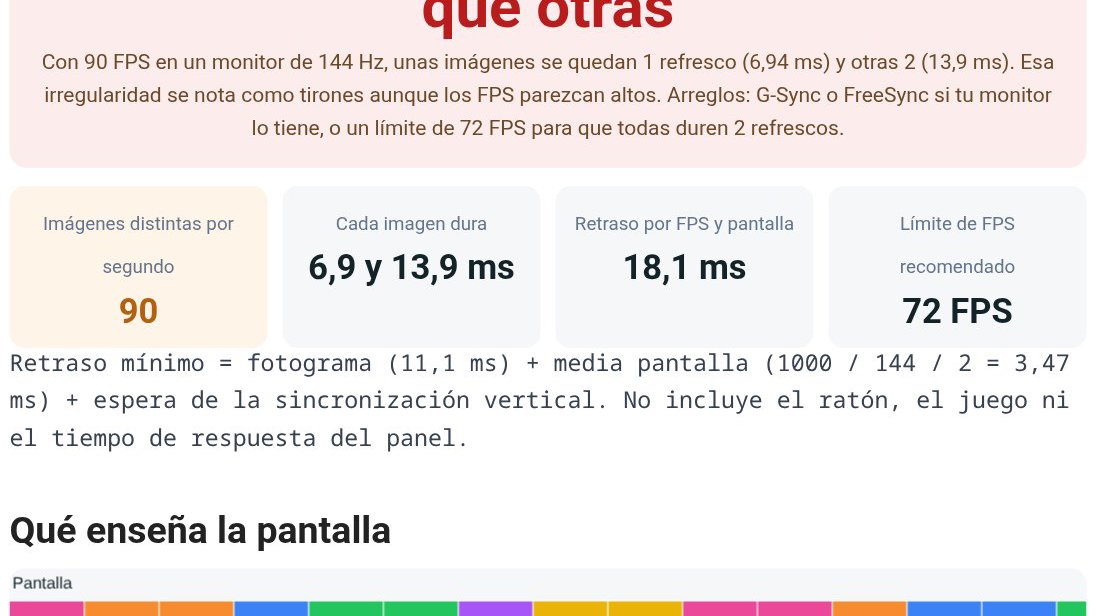
- Sincronización vertical (V-Sync) sin VRR. La gráfica espera a que el monitor empiece un refresco para cambiar de imagen. No hay cortes, pero si los FPS no caben justos en los hercios, unas imágenes se quedan un refresco y otras dos: con 90 FPS en 144 Hz, unas duran 6,9 ms y otras 13,9. Esa irregularidad son los tirones (stutter) que se notan aunque el contador marque muchos FPS. Además, los fotogramas esperan en cola y el retraso sube.
- Sin sincronización. La gráfica manda cada fotograma en cuanto lo termina, aunque el monitor esté a medio dibujar la pantalla. Arriba queda un fotograma y abajo el siguiente, separados por una línea horizontal: es el tearing, o corte de imagen. A cambio es la opción con menos retraso, y la que usan muchos jugadores competitivos.
La línea de tiempo de la calculadora dibuja los tres casos con tus cifras: los tirones se ven como rectángulos de anchos distintos y los cortes, como refrescos partidos en franjas.
El retraso que añaden los FPS y la pantalla
Desde que el juego lee tu ratón hasta que el resultado aparece en pantalla pasan varias cosas. La calculadora cuenta las que dependen solo de los FPS y del monitor:
- El fotograma: el juego tiene que terminarlo antes de enseñarlo, así que como mínimo tarda su tiempo de fotograma.
- El barrido de la pantalla: el monitor dibuja la imagen de arriba abajo, y tarda de media medio refresco en llegar al centro, donde está la mira. Con G-Sync o FreeSync el barrido siempre va a la velocidad máxima del panel, y por eso un monitor de más hercios ayuda un poco aunque tus FPS no lleguen.
- La espera de la sincronización vertical, si la usas sin VRR: de medio a dos refrescos más.
No entran el ratón (medio milisegundo a 1.000 Hz), el procesamiento del juego ni el tiempo de respuesta del panel, que explicamos en GtG y MPRT. Por eso la cifra es un mínimo y sirve para comparar configuraciones, no para medir tu retraso total.
Cuándo compensa limitar los FPS
Limitar los FPS parece tirar rendimiento, pero en muchos casos mejora lo que notas:
- Con G-Sync o FreeSync, siempre. Si la gráfica supera los hercios del monitor, la sincronización adaptativa deja de actuar y vuelven los cortes o la cola de la sincronización vertical. Blur Busters, que ha medido estas configuraciones a fondo, recomienda un límite de al menos 3 FPS por debajo de los hercios, y del 3 al 5 % en monitores rápidos. La calculadora aplica el 4 %, con un mínimo de 3: 57 FPS en 60 Hz, 138 en 144 Hz y 230 en 240 Hz. Si el juego tiene NVIDIA Reflex y activas G-Sync con la sincronización vertical en el panel de control, Reflex pone él solo un límite parecido: 138 FPS en un monitor de 144 Hz.
- Cuando la gráfica va al 100 %. Con la tarjeta al límite, el procesador prepara fotogramas antes de que ella pueda dibujarlos y se forma una cola que añade retraso. Un límite un poco por debajo de lo que da tu PC, o las opciones Reflex de NVIDIA y Anti-Lag de AMD, la vacían. En juegos competitivos esto se nota más que unos FPS de más.
- Con V-Sync y un monitor sin VRR, para quitar los tirones: limita a una fracción exacta de los hercios, la mitad o un tercio. En 144 Hz, 72 FPS se ven más regulares que 90, porque cada imagen dura siempre dos refrescos. La calculadora te da ese límite cuando detecta tirones.
- Para gastar menos. En juegos tranquilos, un límite deja la gráfica más fresca, más silenciosa y gastando menos electricidad.
Donde no compensa es en shooters competitivos sin sincronización: si tu PC da 300 FPS en un monitor de 144 Hz, cada franja de la pantalla es más reciente que con 144 FPS, y el retraso baja aunque veas cortes. Muchos jugadores de CS2 y Valorant juegan así.
Si tus FPS no llegan
Si la calculadora te dice que la mitad de los hercios de tu monitor no se usan, un monitor más rápido no te va a ayudar: hace falta más gráfica, bajar la calidad o activar el escalado (DLSS, FSR o XeSS). Y si vas a cambiar de monitor, mira primero qué FPS te da tu PC en tus juegos: en 60, 144, 240 o 360 Hz explicamos para quién tiene sentido cada uno, y en nuestra guía de monitores están los que recomendamos.
Fuentes

