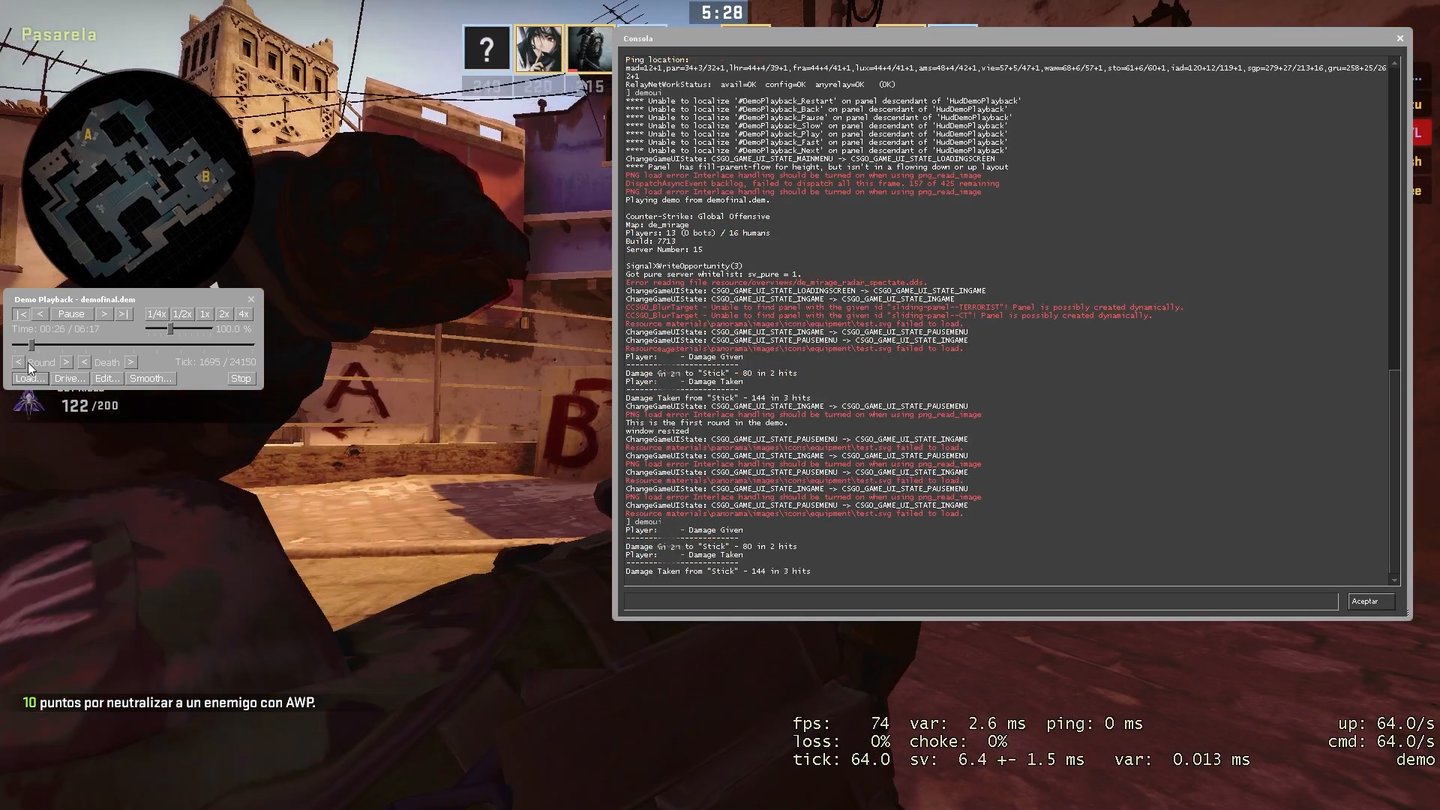
Los ficheros de las demos del CS:GO se guardan por defecto en la ruta C:\Program Files (x86)\Steam\steamapps\common\Counter-Strike Global Offensive\csgo y tienen la extensión .dem.
Allí encontrarás las demos que hayas grabado tú y también puedes colocar ahí las demos de otra gente que quieras ver.
Para ver las demos lo más cómodo es abrir el CS:GO y pulsar Shift + F2 o escribir demoui en la consola. Te aparecerá un pequeño menú en el que podrás cargar directamente las demos que tengas en el directorio que acabamos de ver.
Si no te acuerda de cómo sacar la consola, puedes echarle un ojo a este otro post.
Comandos útiles para grabar y ver demos
- record demo1 para empezar a grabar una demo con el nombre demo1.
- stop para parar la grabación de la demo.
- play demo1.dem para empezar a reproducir la demo con nombre demo1.
- demoui o presionar Shift + F2: nos sirve para mostrar la interfaz de control de demos. Podemos cambiar la velocidad, saltar de ronda, etc. Muy cómodo.
- demo_timescale: seguido por un número indica la velocidad de reproducción. Por ejemplo, 1 es la velocidad normal. A .25 es a un cuarto de la velocidad normal (cámara lenta). Y 10,20,30 es a cámara muy rápida.
- weapon_debug_spread_show 1; cl_crosshairstyle 3: muestra dónde podrían ir las balas en función del arma y del movimiento del jugador.
- spec_show_xray 1: activa la visión de rayos X con que podemos ver a los jugadores a través de las paredes. Se desactiva con el valor 0. Normalmente también puede activarse y desactivarse con la tecla X.
- sv_showimpacts 1: muestra los impactos de bala. El valor 0 es para desactivarlo.
- r_drawothermodels: junto con el valor 2 permite ver a través de las paredes. El valor 1 es normal y el valor 0 oculta a los jugadores.

