Ya han comenzado las ofertas del 16 Aniversario de AliExpress con ofertas de hasta el 70% en los mejores productos y cupones de descuento:
- ASE03 o ESAS03: 3€ de descuento con EUR15 de compra mínima
- ASE05: 5€ de descuento con EUR30 de compra mínima
- ESAS06: 6€ de descuento con EUR35 de compra mínima - Código Nuevo
- ASE07: 7€ de descuento con EUR49 de compra mínima
- ESAS08: 8€ de descuento con EUR50 de compra mínima - Código Nuevo
- ASE11: 11€ de descuento con EUR79 de compra mínima
- ESAS13: 13€ de descuento con EUR89 de compra mínima - Código Nuevo
- ASE20 o ESAS20: 20€ de descuento con EUR139 de compra mínima
- ASE30 o ESAS30: 30€ de descuento con EUR209 de compra mínima
- ASE45: 45€ de descuento con EUR319 de compra mínima
- ASE60: 60€ de descuento con EUR429 de compra mínima
- ASE70: 70€ de descuento con EUR509 de compra mínima
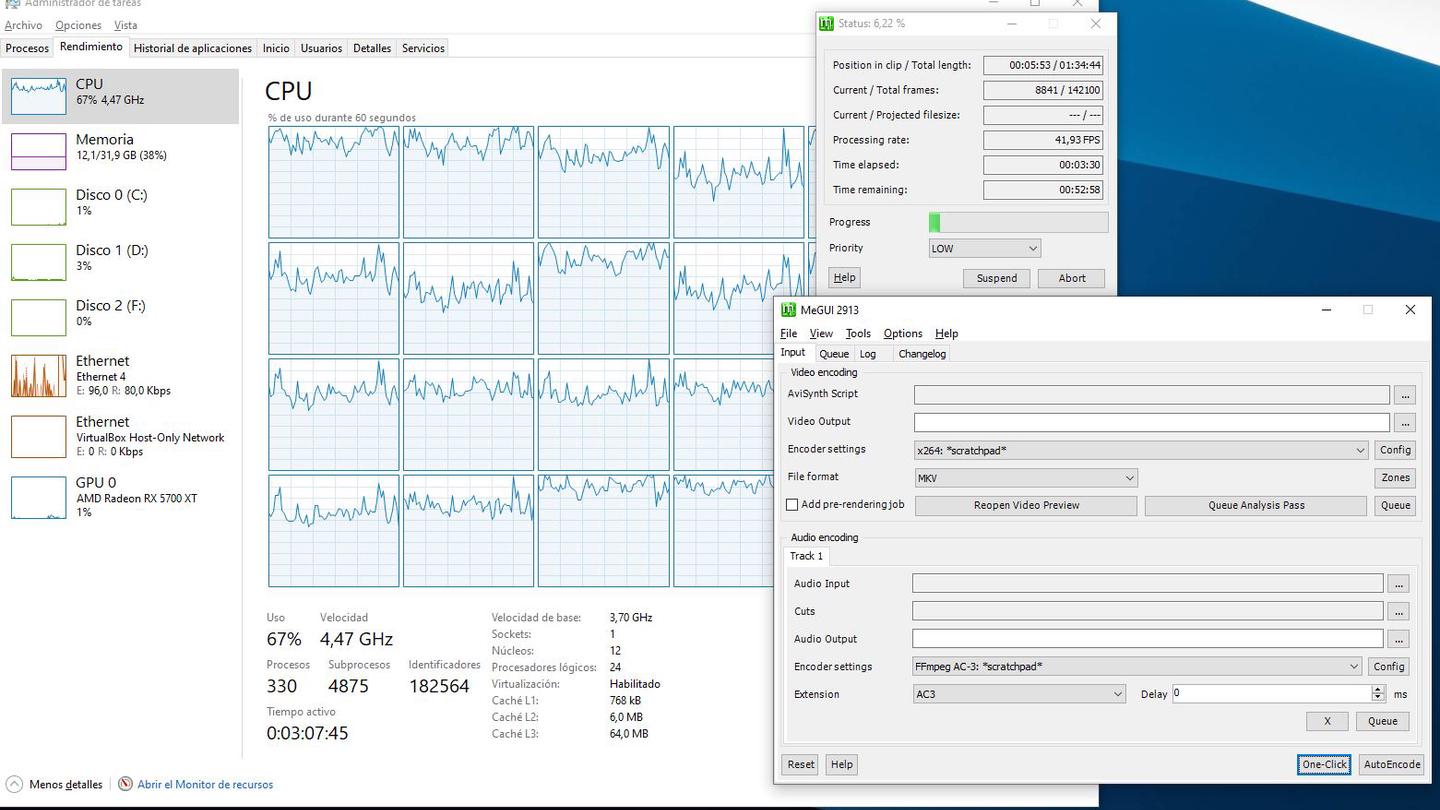
MeGUI es uno de los programas de conversión de vídeo gratuitos más completos que hay para Windows. Y, aunque su uso a nivel básico-medio no es demasiado complicado, su interfaz y su gran número de opciones pueden resultar intimidantes a primera vista.
En esta guía vamos a ver una breve introducción sobre cómo empezar a convertir vídeos con MeGUI tocando solo las opciones más importantes.
Para leer más tarde...
Cómo convertir vídeos con MeGUI
- Lo primero que tenemos que hacer es pinchar en File > Open
- Ahora se nos abrirá un menú en el que tenemos que añadir el vídeo de entrada o Input que queremos convertir. Para ello pinchamos en los puntos suspensivos y seleccionamos el fichero
- A continuación, nos aparecerá una nueva pantalla en la que debemos elegir cómo queremos convertir el fichero:
- El modo One Click Encoder es el método sencillo
- El modo File Indexer es el método avanzado
- Como este es un tutorial para principiantes, vamos a seleccionar el One Click Encoder
- En la siguiente pantalla lo primero que me gusta hacer es seleccionar Show Advanced Settings (modo avanzado dentro del modo básico), para que nos deje configurar los parámetros del encoding de vídeo
- Ahora podemos configurar las pistas de audio que queremos, así como las de subtítulos. Podemos añadir pistas presionando los botones marcados con un “+” y quitar con los botones marcados con un “-”
- Para terminar, vamos a la pestaña de vídeo y configuramos los códecs que queremos utilizar y el tamaño de salida del fichero
- Por último, pinchamos en Queue y esperamos un buen rato a que se haga la conversión
- Al finalizar, tendremos el fichero original y el convertido
Si queremos tener aún un poco más de control sobre la conversión, solo tenemos que darle a Config (en cada apartado particular). Allí se abrirán las diferentes secciones en pestañas y podremos ajustar más la conversión (resolución, calidad, códecs, etc.)
Si queremos toquetear aún más, en vez de seleccionar el modo One Click Encoder deberemos seleccionar el File Indexer.