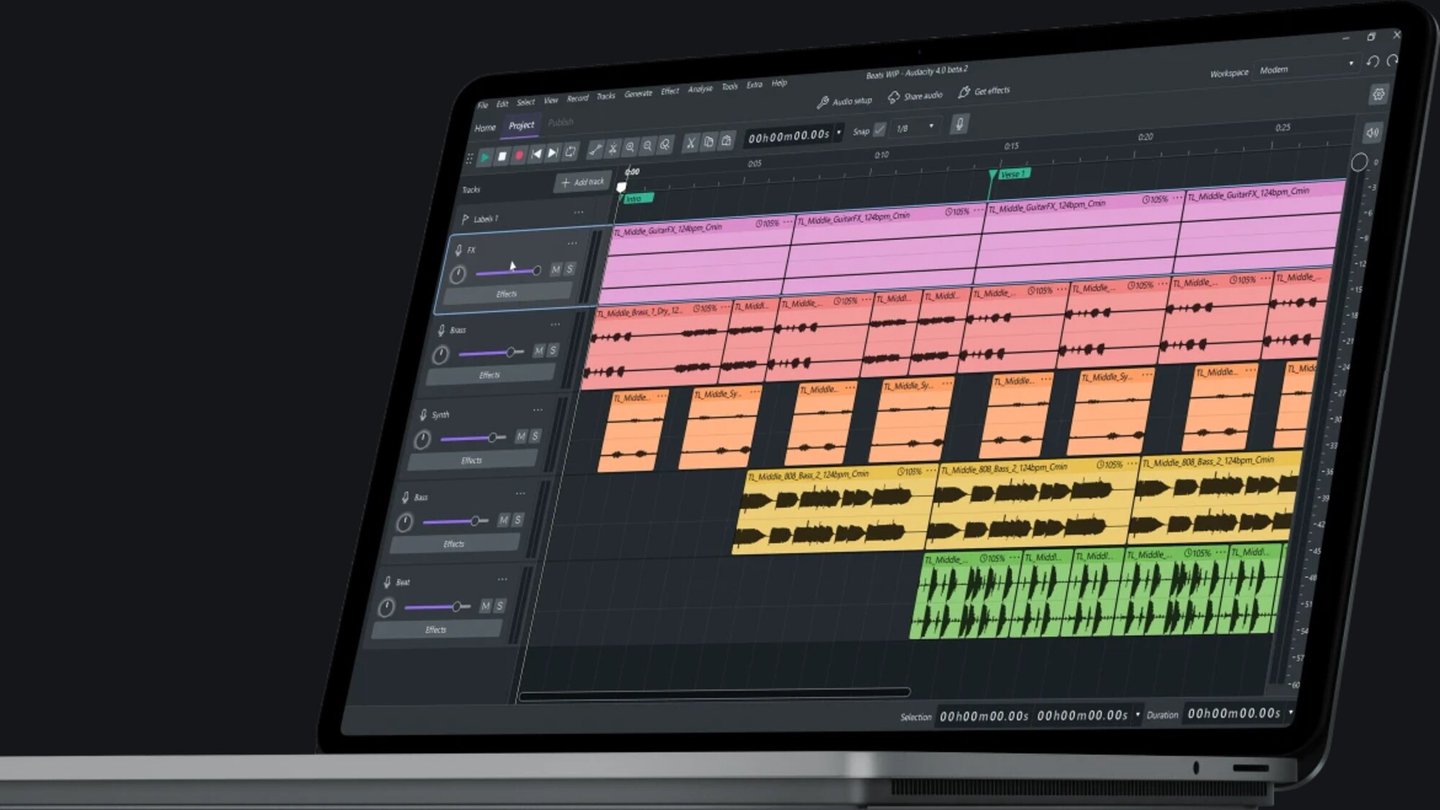
Audacity nació en 1999 utilizando wxWidgets, una biblioteca de interfaz de 1992, y ha permanecido en ella durante un cuarto de siglo. Durante años esto no importó: el programa cumplía su función y la interfaz era un aspecto secundario. Sin embargo, dejó de ser irrelevante cuando el equipo quiso implementar funciones que esa base no soportaba adecuadamente —temas, espacios de trabajo o clips que se redibujan al estirarlos— y, desde la versión 3.2, las habían estado añadiendo a empujones.
Audacity 4 tira esa capa entera y la rehace sobre Qt 6. Ha seguido el mismo camino que MuseScore 4 y el trabajo lo ha realizado el mismo equipo de diseño de Muse Group. El motor de grabación y procesamiento es, en esencia, el de siempre; lo que cambia es todo lo que tocas.
Se mantiene como software gratuito y libre bajo GPL v3, abre los proyectos .aup3 de la versión 3 tal cual y está disponible para Linux, Windows y macOS.
Qt por debajo, y por qué se nota
Pasar de wxWidgets a Qt no es un capricho de programador. wxWidgets dibuja cada ventana utilizando los controles nativos del sistema, lo cual es una ventaja hasta que necesitas que un tema oscuro, un color de acento o una barra de herramientas configurable funcionen igual en tres sistemas operativos distintos. Qt permite lograrlo y, además, incorpora soporte nativo de Wayland en Linux y un escalado decente en pantallas de alta densidad.
Al abrir el programa, lo primero que aparece es el selector de espacio de trabajo. Existen tres configuraciones predeterminadas y también puedes crear la tuya propia:
- Classic deja la barra como la conoces, para quien no quiere aprender nada nuevo un martes por la tarde.
- Music cambia la regla de segundos a compases y tiempos. La rejilla de compases ya existía desde la 3.4, pero vivía escondida; ahora tiene un espacio entero pensado para ella.
- Modern es la disposición nueva sin más.
Cada espacio decide qué herramientas aparecen en la barra, por lo que no es una cuestión puramente estética: se trata de quitar de en medio lo que no usas.
El rediseño introduce los temas claro y oscuro, ambos con una variante de alto contraste, un color de acento para toda la aplicación y, por primera vez, color por clip. Si tienes veinte tomas de voz y una cama musical, poder distinguirlas mediante dos colores es de esas funciones que no echas de menos hasta que las tienes. Quien prefiera el aspecto uniforme de Audacity 3 puede mantenerlo. El medidor de reproducción también puede disponerse en vertical para aprovechar todo el alto de la ventana en lugar de ocupar una franja estrecha en la parte superior.
Un aviso para Linux. Hasta ahora Audacity utilizaba GTK a través de wxWidgets, por lo que se integraba bien en GNOME sin necesidad de hacer nada. Con Qt ocurre lo contrario: funciona a la perfección en KDE Plasma, pero en GNOME tendrás que recurrir a los paquetes de integración de Qt de tu distribución si quieres que respete el tema del escritorio. No es un fallo de Audacity, es lo habitual en cualquier aplicación Qt en GNOME.
Editar clips sin cambiar de herramienta
Aquí tienes el cambio que notarás el primer día, y no tiene que ver con los colores.
Cada clip tiene ahora dos tiradores en los bordes: el superior sirve para recortar y el inferior para estirar. Parece un detalle menor hasta que recuerdas cómo funcionaba antes. El estirado de clips ya estaba disponible desde la versión 3.4 —y era bueno, gracias a un algoritmo que mantiene el tono—, pero requería saber que existía, mantener pulsada la tecla Alt y acertar con el tercio superior del borde. Ahora hay dos asas visibles, por lo que estirar una toma para que encaje con el tempo o alargar una cola de reverb consiste simplemente en arrastrar y soltar.
Pasa lo mismo con las muestras. Si alguna vez has tenido que borrar un clic de forma quirúrgica, conoces el ritual: ampliar al máximo, cambiar a la herramienta de dibujo, retocar y volver a la herramienta de selección. En Audacity 4 amplías hasta ver las muestras y las arrastras. Sin cambiar de herramienta.
Ahora cada pista tiene su propio medidor, que muestra la señal de entrada durante la grabación y la de reproducción el resto del tiempo. Hasta la versión 3 solo existía un medidor general en la barra, por lo que, para saber cuál de cuatro pistas estaba saturando, había que mirarlas de una en una.
Las etiquetas de siempre ahora se llaman marcadores y regiones: un punto o un tramo con nombre en la línea de tiempo. Lo útil sigue siendo lo mismo, que es exportar a partir de ellas. En el caso de un pódcast, es la forma más rápida de extraer los capítulos como ficheros separados sin modificar el proyecto.
Y el bucle tiene ahora su propia fila en la regla, con un único interruptor. Está disponible desde la versión 3.1, pero compartía espacio con la selección y resultaba fácil activarlo sin querer; ahora se ve claramente dónde está y se apaga con un solo clic.
Efectos, plugins y las dos pestañas de Muse Group
Todas las ventanas de efectos se han rediseñado, empezando por las cinco más habituales: compresor, curva de filtro, ecualizador gráfico, limitador y reverberación. Los efectos en tiempo real se incorporaron en la versión 3.2, por lo que puedes ajustarlos mientras suena la pista; la novedad es que por fin cuentan con ventanas diseñadas para ello y no con diálogos heredados de otra época.

En cuanto a los plugins, Audacity 4 carga LV2, VST3 y Audio Units al mismo nivel y sin envoltorios. Si usas Linux, el formato que te interesa es LV2: es el estándar del ecosistema de audio libre —las suites Calf, LSP o x42 son LV2— y es lo que tienes garantizado cuando el fabricante de un VST3 no se ha molestado en compilar para Linux.
Get Effects y la nube
El programa incluye ahora dos pestañas nuevas. Get Effects da acceso al catálogo de MuseHub, donde hay plugins, samples y oneshots, tanto gratuitos como de pago, que se cargan en la misma cadena de efectos que los integrados. Por otro lado, los proyectos se pueden guardar y compartir en audio.com a través de una pestaña de proyectos en la nube situada en la pantalla de inicio.

Las dos son de Muse Group, la empresa que compró Audacity en 2021 y que también es propietaria de MuseScore. Esto significa que la tienda y la nube que se ofrecen desde el programa pertenecen a quien desarrolla el software. Ninguna de las dos es obligatoria: Audacity funciona sin cuenta y sin conexión, como siempre.
Aquella compra vino con una polémica de privacidad que contamos en su momento. Acabó con la telemetría opcional y desactivada por defecto, con la cláusula que vetaba a menores de 13 años retirada, y con forks como Tenacity nacidos de aquel enfado. Cinco años después, Audacity sigue siendo software libre y el fork sigue siendo minoritario.
Compatibilidad, y cómo instalarlo en Linux
Los proyectos .aup3 de Audacity 3 se abren directamente y sin necesidad de conversión. La web no menciona nada sobre el proceso inverso, así que, si compartes proyectos con alguien que todavía use la versión 3, haz una prueba antes de darlo por hecho.
La licencia sigue siendo GPL v3, la misma de siempre, y el programa continúa siendo gratuito para Linux, Windows y macOS.
En Linux, la descarga oficial es un AppImage, disponible en versiones x86_64 y ARM64. Si prefieres Flatpak o Snap, comprueba qué versión te ofrece tu tienda antes de dar por hecho que es la 4. Y si el AppImage no arranca, no es problema tuyo: las primeras builds de la 4.0 tuvieron un fallo de registro de QML que está documentado en el GitHub del proyecto. Prueba con una build más reciente antes de pelearte con tu distribución.
Esto es la presentación de la versión, no un análisis. Todo lo anterior procede de la documentación del proyecto y de las notas de versiones anteriores. Lo que todavía no sabemos es cómo se comporta la nueva interfaz con un proyecto de tres horas y cuarenta pistas, que es donde estos rediseños se ganan o se pierden el respeto.
Fuentes

